


لطالما تضمنت مدونتي محتوى غنيًا ومقالات أخذت مني وقتًا وجهدًا كبيرًا لكتابتها وتنسيقها، لكن بمجرد النظر إلى الإحصائيات كان يصيبني بعض الإحباط بسبب الارتفاع الكبير في معدل الارتداد، حيث كان الزوار يغادرون بعد ثوانٍ معدودة. وبعد البحث عن أسباب هذه المشكلة، خلصت إلى أن الجودة وحدها لا تكفي لكسب الزائر، وأن الحل الفعال يكمن في راحته ونفسيته أثناء التصفح، فالزائر يحتاج إلى توجيه يوضح له أين يقف ومقدار الوقت المتبقي لإنهاء المقال، بالإضافة إلى حاجته لضبط النص بالطريقة التي تريحه.
لتطبيق هذا الحل وتحسين تجربة المستخدم في مدونتي، كان يجب علي منح زواري تحكماً كاملاً يشجعهم على الاستمرار حتى نهاية المقال. في هذا المقال، سأشاركك بشكل عملي كيف أضفت شريط التقدم ووقت القراءة التقديري وأزرار التحكم بحجم النص إلى مدونتي خطوة بخطوة بالاعتماد على إضافتين مجانيتين هما Read Meter و Ally – Web Accessibility & Usability.
ما هي إضافات تحسين تجربة القراءة (Read Meter و Accessibility)؟
عندما أتحدث عن تحسين تجربة القراءة فإنني لا أقصد مجرد تعديل تصميم الموقع، بل أعني تحويل المدونة التقليدية الثابتة إلى مدونة تفاعلية مرنة تتيح للزائر جميع الأدوات التي يحتاجها للاستمرار بالقراءة وتحسن من نفسيته أثناء التصفح، ويعتمد تنفيذ ذلك على أدوات بسيطة ذات تأثير عميق على سلوك القارئ وبقائه داخل الموقع.
في تجربتي، اعتمدت على إضافتين مجانيتين تماماً، تقدمان حلولاً فعالة ومباشرة لراحة المستخدم أثناء التصفح، هما:
1. إضافة Read Meter
تعمل إضافة Read Meter كمرشد بصري يرافق القارئ طوال رحلته داخل المقال وتتميز بأنها تقرأ عدد كلمات المقال وتحسب بدقة الوقت التقديري المتوقع لإنهائه (مثلًا زمن القراءة 4 دقائق)، مما يمنح الزائر خلفية واضحة ويحفزه على البدء. إضافة لذلك توفر الإضافة شريط تقدم للقراءة، وهو شريط انسيابي يظهر أعلى الشاشة ويتحرك مع نزول الزائر ليعرف بدقة أين يقف وكم يتبقى له من المحتوى.
2. إضافة Ally – Web Accessibility & Usability
صممت إضافة Ally – Web Accessibility & Usability لتمنح القارئ حرية تامة يستطيع من خلالها تشكيل بيئة القراءة التي تناسبه، حيث توفر أزرار التحكم بحجم النص التي تمكن الزائر بنقرة واحدة من تكبير الخط أو تصغيره للوصول للحجم المريح لعينيه، كما يستطيع من خلالها تحسين تباين الألوان لتخفيف الإجهاد أثناء القراءة.
الفوائد الرئيسية من استخدام إضافات تحسين تجربة القراءة
يعود استخدام هذه الإضافات على المدونة بالعديد من الفوائد أهمها:
- خفض معدل الارتداد: عندما يشعر الزائر بالوضوح والتحكم التام، تزول رغبته في مغادرة الموقع سريعاً.
- زيادة وقت البقاء في الصفحة: وهي إشارة ممتازة لمحركات البحث، حيث تخبرها بأن محتوى مدونتك ممتع ويستحق البقاء.
- دعم جميع الفئات: تضمن أن مقالاتك أصبحت صديقة لكبار السن أو من يعانون من ضعف النظر، مما يوسع قاعدة جمهورك.
كيف قمت ببناء تجربة قراءة مريحة في مدونتي؟
سأشاركك فيما يلي الخطوات العملية التي اتبعتها لتحسين تجربة القراءة في مدونتي من أجل أن تستفيد منها وتطبقها في مدونتك:
الخطوة الأولى: تثبيت الإضافات
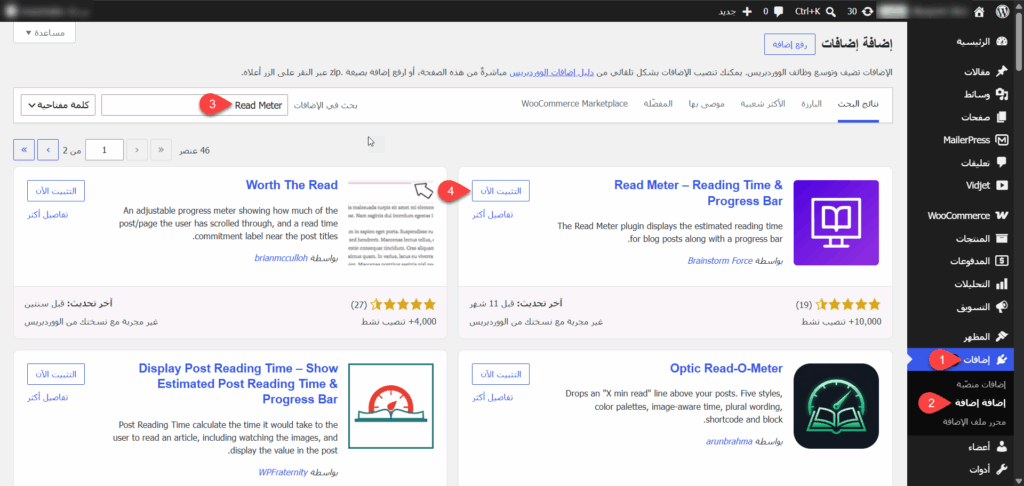
بداية توجهت إلى لوحة تحكم ووردبريس الخاصة بمدونتي ومن القائمة الجانبية ذهبت إلى قسم إضافات ثم نقرت على أضف إضافة جديدة. في مربع البحث، كتبت اسم الإضافة الأولى Read Meter، وبعد ظهورها في النتائج نقرت على التنصيب الآن ثم على تفعيل، وكررت نفس العملية تماماً للبحث عن إضافة Ally – Web Accessibility & Usability وتثبيتها وتفعيلها، لتصبح كلتا الإضافتين جاهزتين للعمل.
الخطوة الثانية: ضبط إعدادات شريط التقدم ووقت القراءة
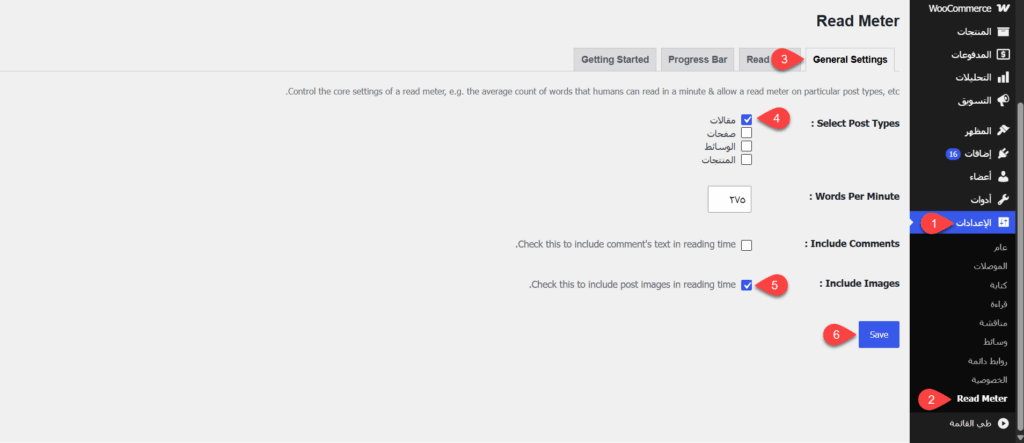
بعد التفعيل، ظهر قسم جديد في تبويب إعدادات ووردبريس باسم Read Meter. دخلت إليه لضبط الخيارات، حيث قمت أولًا بضبط مكان الظهور من خلال الإعدادات العامة، فاخترت العرض داخل المقالات فقط، وذلك لتجنب الظهور في الصفحات الثابتة التي لا تتطلب حساب وقت القراءة أو شريطًا للتقدم، ثم فعلت خيار Include Images من أجل تضمين وقت قراءة الصور ثم نقرت على Save.
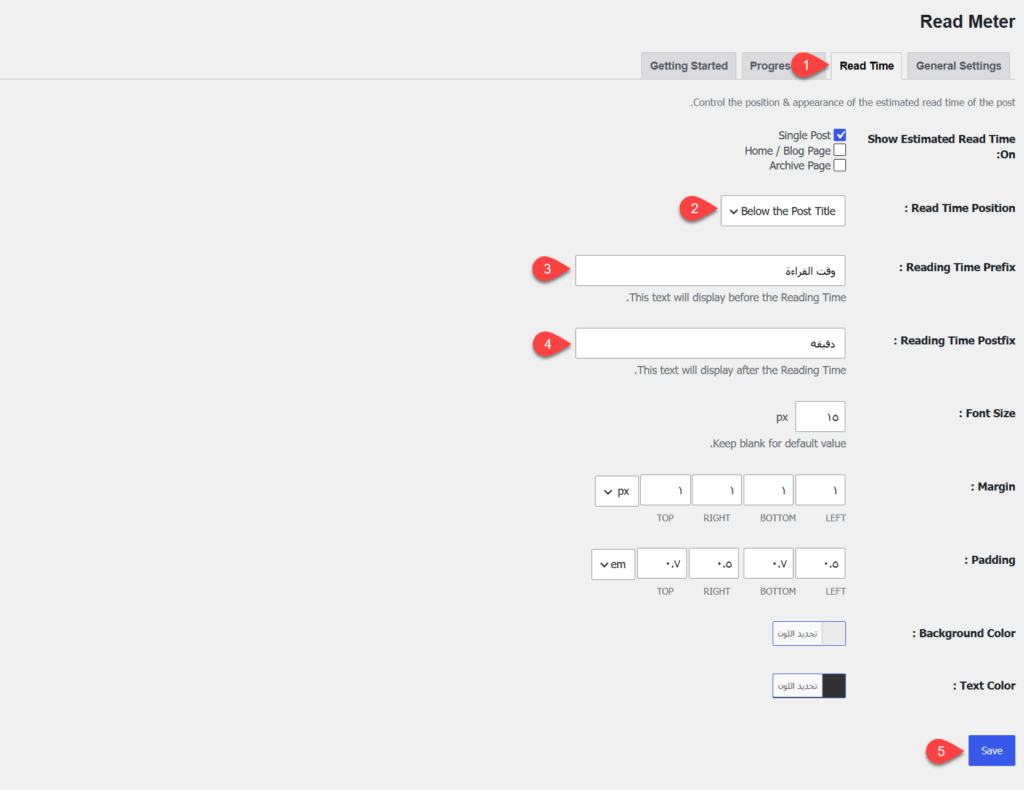
من تبويب Read Time حددت موقع ظهور وقت القراءة ليكون أسفل العنوان مباشرة، ليصبح أول معلومة تقع عليها عين القارئ قبل أن يبدأ رحلته، كما عدلت النص الذي يسبق الوقت المقدر ليكون وقت القراءة والنص الذي يليه ليكون دقيقة ثم نقرت على Save.
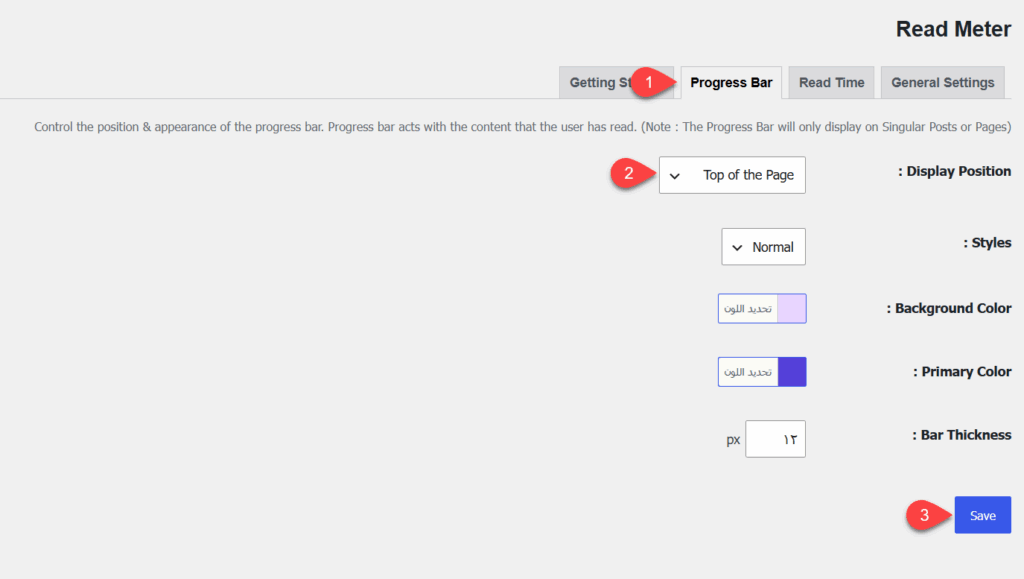
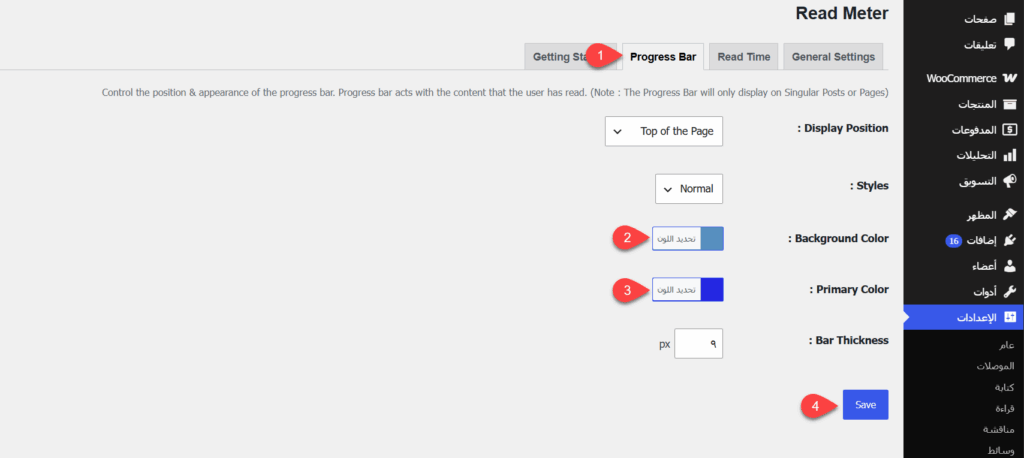
تأكدت من تفعيل شريط التقدم في تبويب Progress Bar واخترت تثبيته في أعلى الشاشة (Top of the page) لكي يرافق الزائر بانسيابية أثناء التمرير للأسفل، ويعطيه مؤشراً بصرياً دقيقاً عن المسافة المتبقية للوصول إلى نهاية المقال ثم نقرت على Save.
الخطوة الثالثة: تخصيص أزرار التحكم وحجم النص
انتقلت بعد ذلك إلى إعدادات إضافة تسهيل الوصول Ally – Web Accessibility & Usability لتهيئة قائمة الأدوات العائمة. من تبويب Design في قسم Accessibility حددت مكان ظهور أيقونة قائمة الأدوات ليكون في أعلى يسار الصفحة.
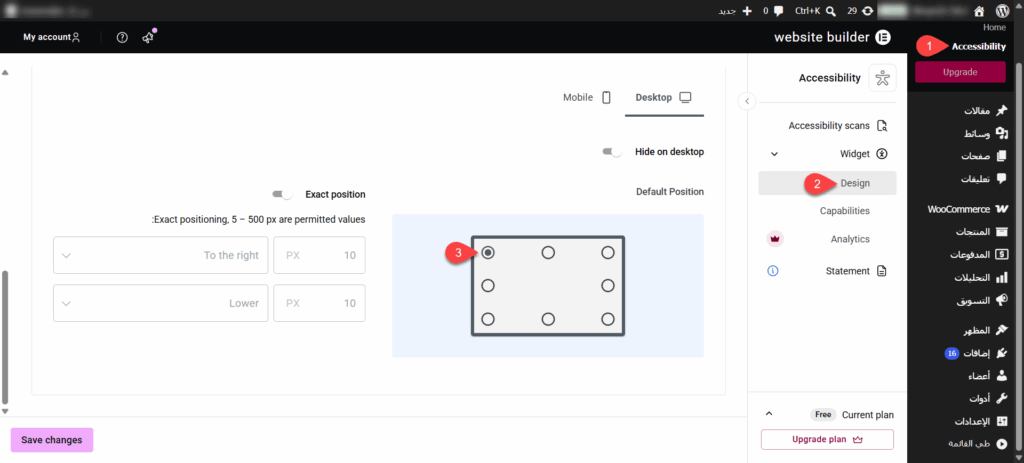
بعد ذلك من تبويب Capabilities تأكدت من تفعيل خيار Bigger text ليكون في مقدمة الأدوات المتاحة، كما تركت خيارات تحسين التباين (مثل الخلفية الفاتحة والتباين العالي) وإخفاء الصور والحركات مفعلة من أجل منح الزائر تحكمًا أكبر ثم ألغيت تفعيل الأدوات غير ضرورية التي تشتت الانتباه، ثم تأكدت من تفعيل ظهور الأيقونة الخاصة بالإضافة ونقرت على Save changes.
الخطوة الرابعة: تنسيق المظهر وتوافق الألوان مع هوية المدونة
من المهم جداً ألا تبدو الإضافات كعناصر دخيلة على تصميم الموقع، لذا ركزت على دمجها بصرياً، فمثلًا في إعدادات Read Meter ضمن تبويب إعدادات شريط التقدم اخترت لوناً يتطابق تماماً مع اللون الأساسي لقالب مدونتي، مما جعله يبدو كجزء أصيل من تصميم الموقع.
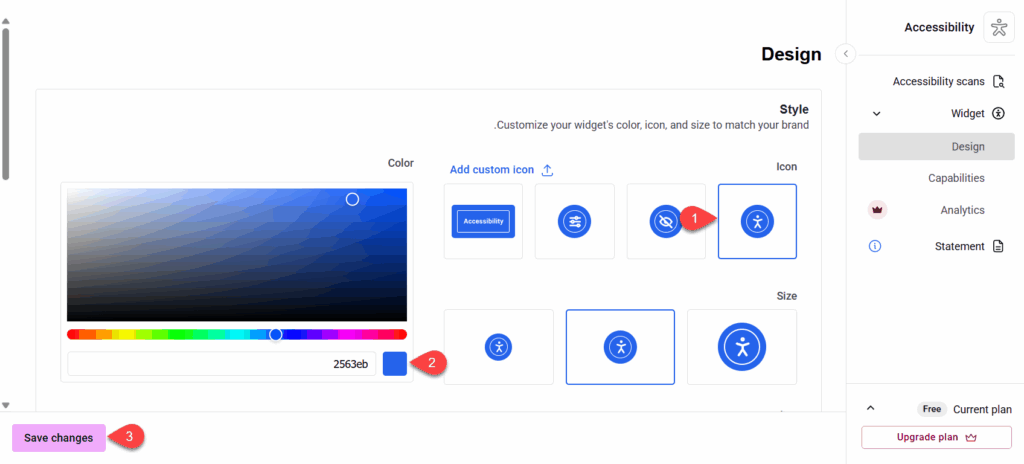
وبالمثل راجعت إعدادات Ally – Web Accessibility & Usability للتأكد من أن ألوان أيقونة الأدوات تتناغم مع الهوية البصرية للمدونة، مما يضفي لمسة احترافية تشجع الزوار على استخدامها.
الخطوة الخامسة: اختبار تجربة المستخدم
بعد الانتهاء من جميع التعديلات السابقة وحفظها، فتحت نافذة متصفح جديدة في الوضع المخفي وتصفحت المقالات كزائر عادي، فوجدت بداية أن وقت قراءة كل مقال يظهر مباشرة أعلى المحتوى ولاحظت ظهور شريط التقدم أعلى الصفحة وأيقونة التحكم أعلى يسار الصفحة.
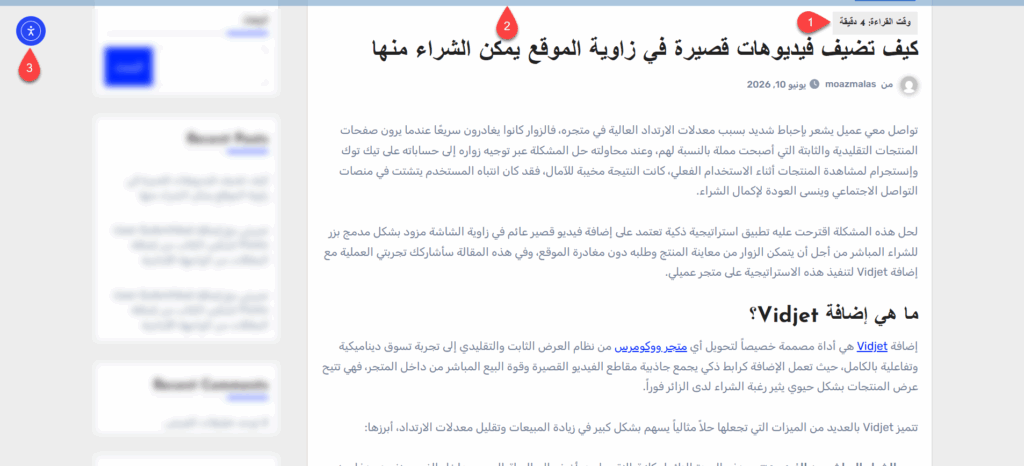
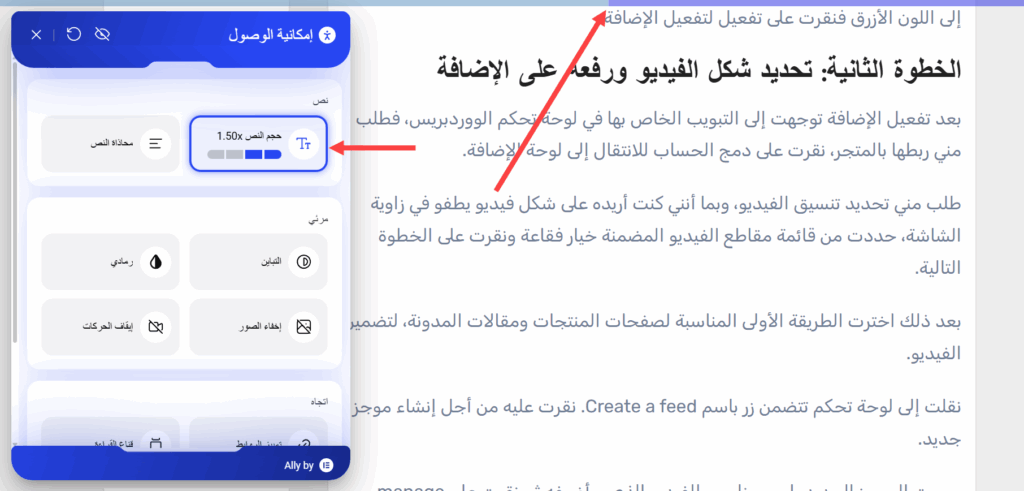
بدأت بالتمرير للأسفل لأختبر شريط التنقل فلاحظت انسيابيته الرائعة ودقته الصحيحة، ثم نقرت على أيقونة أدوات التحكم، فظهرت لي مجموعة الأدوات التي فعلتها وعلى رأسها أداة تكبير وتصغير الخط.
اقرأ أيضًا: طريقة إنشاء مدونة ووردبريس احترافية (دليل شامل للمبتدئين).
وبهذا عزيزي القارئ، أكون قد استعرضت كيف يمكن لتعديلات بسيطة أن تحدث تحولاً جذرياً في أداء المدونة، وفي الختام يجب التذكير بأن الاهتمام براحة الزائر النفسية والبصرية ليس مجرد تحسين تقني أو رفاهية زائدة، بل هو استثمار حقيقي يقلل من معدلات الارتداد ويضمن بقاء القارئ ليستمتع بكل كلمة تعبت في صياغتها.