

يفضل العملاء في بعض المتاجر الإلكترونية إضافة مجموعة من المنتجات المختلفة أو طلب كميات متعددة خلال عملية شراء واحدة، كما هو الحال في متاجر ملابس الأطفال، والمنتجات الاستهلاكية، وقطع الغيار. وخلال إدارتي لأحد متاجر ووكومرس لاحظت أن اضطرار العميل إلى فتح كل منتج على حدة وإضافته إلى سلة المشتريات كان يستغرق وقتًا طويلًا ويجعل تجربة الشراء أقل سلاسة.
لذلك قررت إنشاء نظام شراء المنتجات المجمعة (Bulk Order) داخل المتجر، بحيث يتمكن العملاء من استعراض عدد كبير من المنتجات وتحديد الكميات المطلوبة وإضافتها إلى السلة من صفحة واحدة. في هذا المقال أشارك تجربتي العملية والخطوات التي اتبعتها لتنفيذ هذا النظام وتحسين تجربة التسوق داخل ووكومرس.
كيفية إنشاء نظام شراء المنتجات المجمعة في ووكومرس
أثناء البحث، وجدت العديد من الخيارات التي تساعد على إنشاء نظام المنتجات المجمعة في ووكومرس، لكنني فضّلت الاعتماد على إضافة WholesaleX لما توفره من مزايا شاملة، حيث تتيح إنشاء صفحات مخصصة للمنتجات المجمعة بشكل جاهز، مع إمكانية تخصيصها بالكامل بما يتوافق مع هوية المتجر وتجربة الشراء التي أرغب في تقديمها للعملاء.
تثبيت إضافة WholesaleX على المتجر
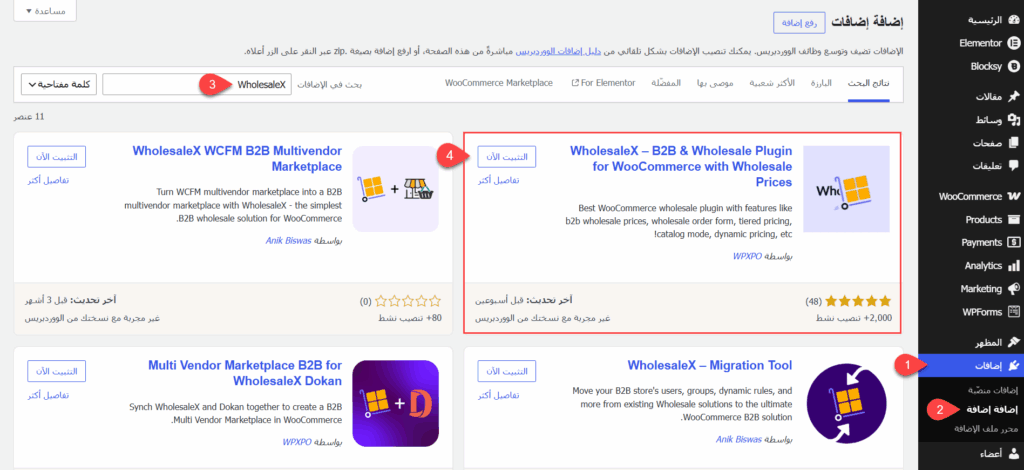
في البداية، احتجت إلى تثبيت إضافة WholesaleX على متجري، لذلك توجهت إلى قسم الإضافات > أضف إضافة جديدة من لوحة تحكم ووردبريس، ثم بحثت عن الإضافة وبدأت تثبيتها عبر الضغط على زر “التثبيت الآن“.
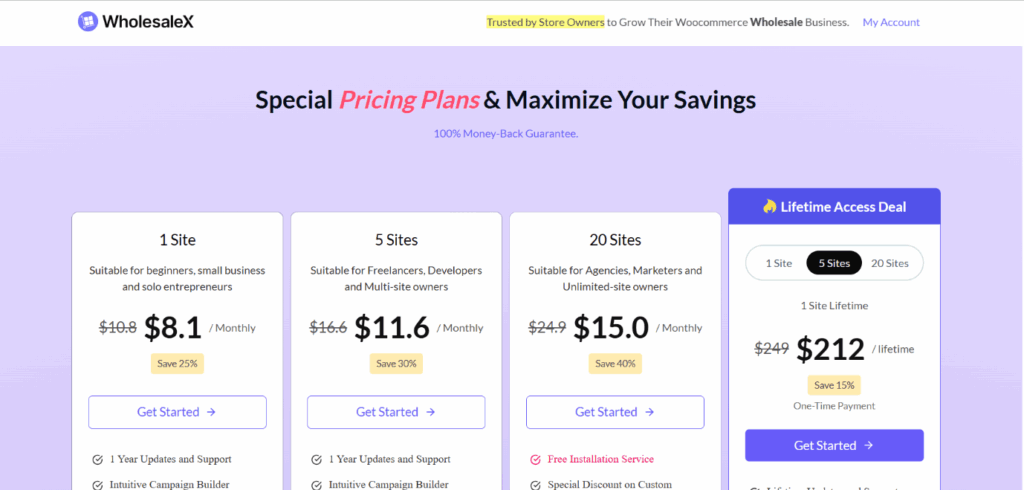
يوفر الإصدار المجاني من الإضافة خيارات محدودة نسبيًا، ولا يتضمن ميزة المنتجات المجمعة التي كنت بحاجة إليها في حالتي، لذلك اضطررت إلى شراء النسخة المدفوعة من الموقع الرسمي للإضافة، والتي تبدأ أسعارها من نحو 8 دولارات شهريًا.
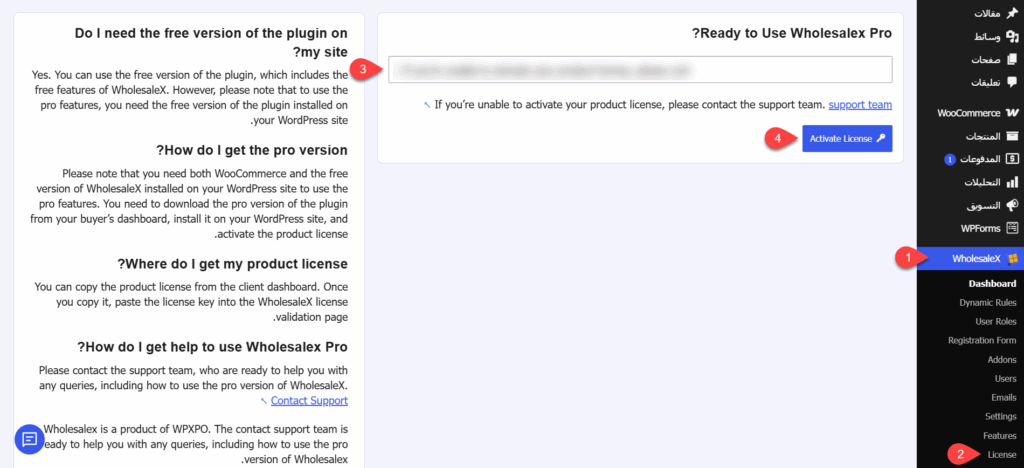
بعد إتمام عملية الشراء، حصلت على مفتاح التفعيل (Activation License). بعدها انتقلت إلى لوحة تحكم ووردبريس، ثم إلى تبويب WholesaleX من القائمة الجانبية، واخترت قسم License. بعد ذلك، أدخلت مفتاح التفعيل وضغطت على زر Activate License لتفعيل النسخة المدفوعة.
وبعد اكتمال التفعيل، ستلاحظ ظهور جميع المزايا المتقدمة الخاصة بالإضافة، بما في ذلك ميزة الطلبات المجمعة (Bulk Order) وغيرها من الأدوات التي تساعد على إدارة عمليات الشراء المجمع وتخصيص تجربة التسوق داخل المتجر.
تفعيل نموذج الشراء المجمع (Bulk Order)
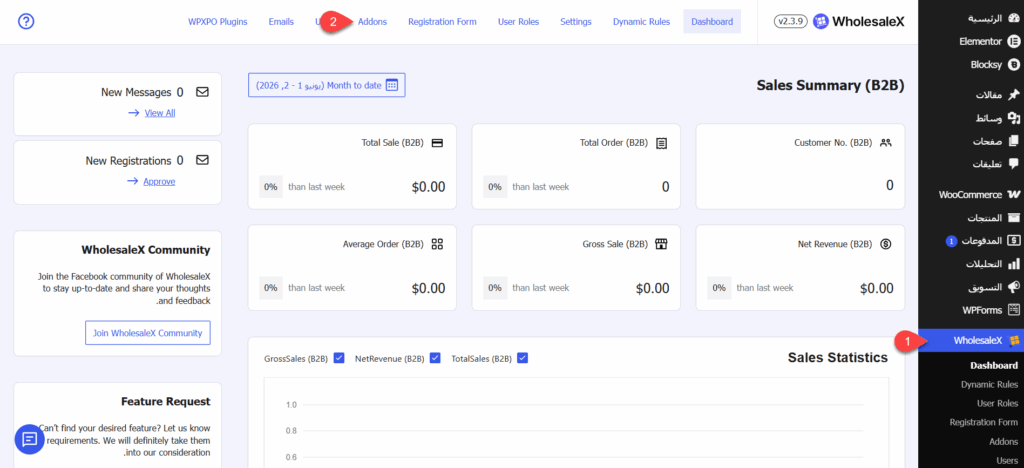
الخطوة التالية كانت إعداد نموذج الشراء المجمع داخل إضافة WholesaleX. ولتنفيذ ذلك، توجهت إلى تبويب WholesaleX من القائمة الجانبية في لوحة تحكم ووردبريس، ثم اخترت تبويب Addons من الشريط العلوي.
بعد ذلك، فعّلت ميزة Bulk Order Form، ثم ضغطت على أيقونة Settings للتحكم في إعدادات صفحة الطلبات المجمعة.
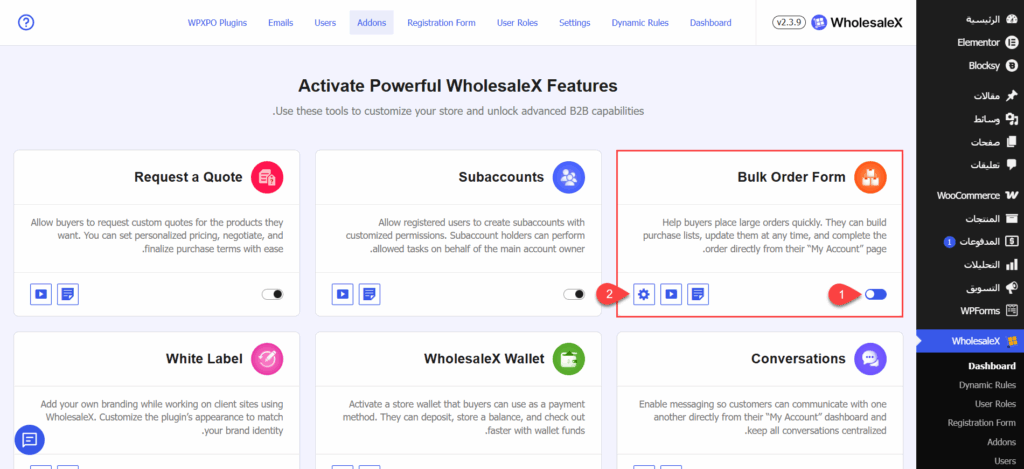
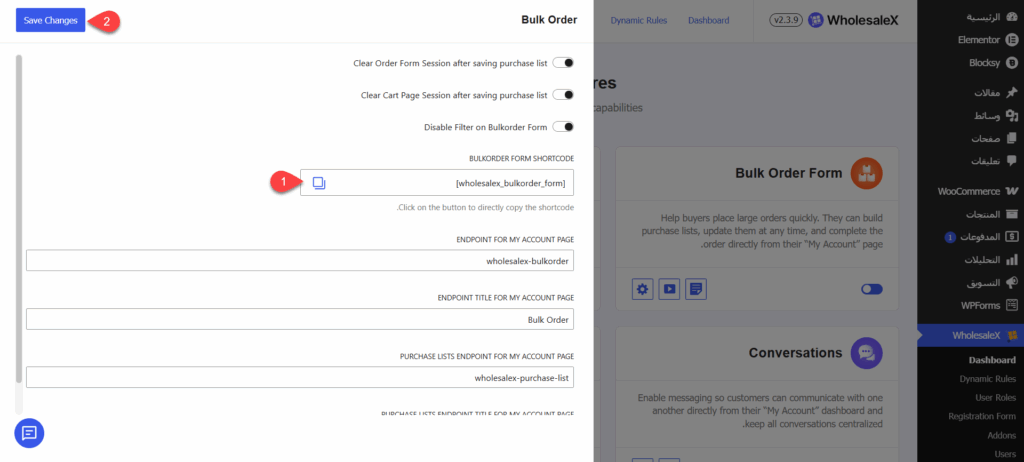
ومن خلال هذه الصفحة، أصبح بإمكاني تخصيص عدد من الخيارات المتعلقة بتجربة الشراء، مثل حذف المنتجات الموجودة مسبقًا في سلة المشتريات عند الانتقال إلى صفحة الشراء المجمع، أو تعطيل بعض خيارات فرز المنتجات داخل النموذج. وفي حالتي، لم أكن بحاجة إلى تفعيل هذه الخيارات، لذلك تركتها بالإعدادات الافتراضية.
بعد ذلك، نسخت رمز الصفحة (Shortcode) من خيار Bulk Order Form Shortcode، حيث سأحتاج إليه لاحقًا عند إنشاء صفحة الطلبات المجمعة داخل المتجر.
وبعد الانتهاء من ضبط الإعدادات، ضغطت على Save Changes لحفظ التعديلات وتفعيلها على المتجر.
تخصيص مظهر صفحة الشراء المجمع
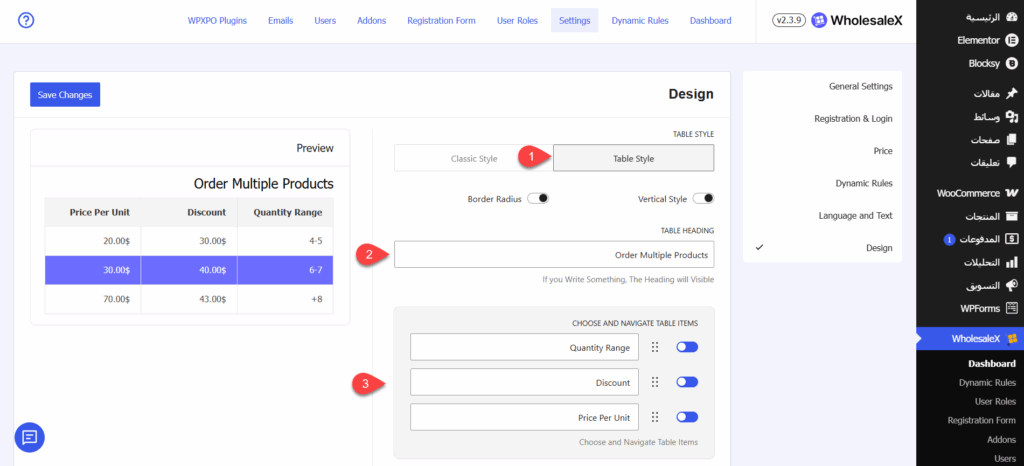
الآن أردت تخصيص مظهر صفحة الشراء المجمع في متجري قبل نشرها، لذلك توجهت إلى إعدادات الإضافة عبر تبويب Settings من الشريط العلوي، ثم اخترت قسم Design.
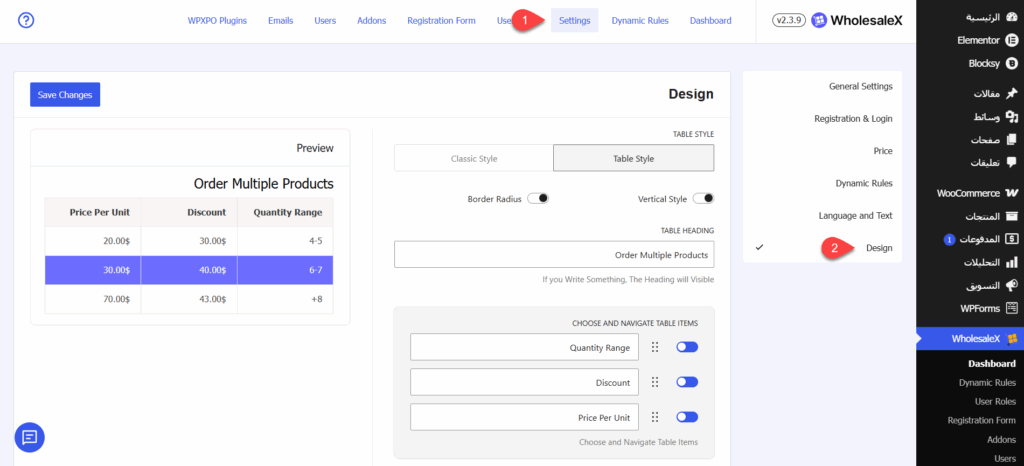
بعد ذلك، تمكنت من التحكم في طريقة عرض نموذج الشراء المجمع، سواء على هيئة جدول (Table) أو قائمة (List)، بالإضافة إلى تخصيص عنوان النموذج وتحديد الأعمدة التي أرغب في إظهارها، مثل السعر، والخصم، وإجمالي الطلب، وغيرها من البيانات المهمة للعملاء.
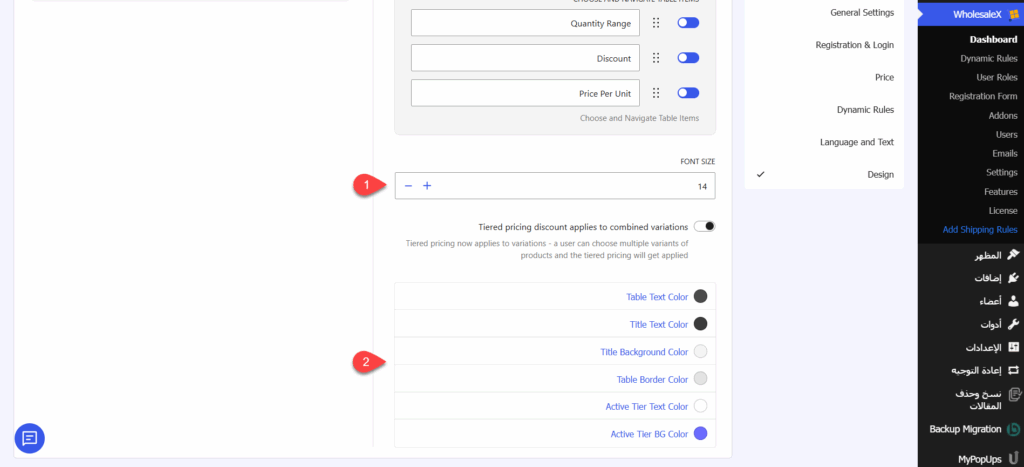
كما أتاحت لي الإضافة إمكانية تخصيص التصميم ليتوافق مع الهوية البصرية للمتجر، من خلال التحكم في حجم الخطوط، وألوان العناوين والنصوص، والخلفيات، وعناصر العرض المختلفة، مما ساعدني على تقديم تجربة شراء متناسقة مع تصميم المتجر العام.
وبعد الانتهاء من جميع التعديلات المطلوبة، ضغطت على Save Changes لحفظ الإعدادات وتطبيقها على المتجر.
إضافة الصفحة في قائمة الموقع
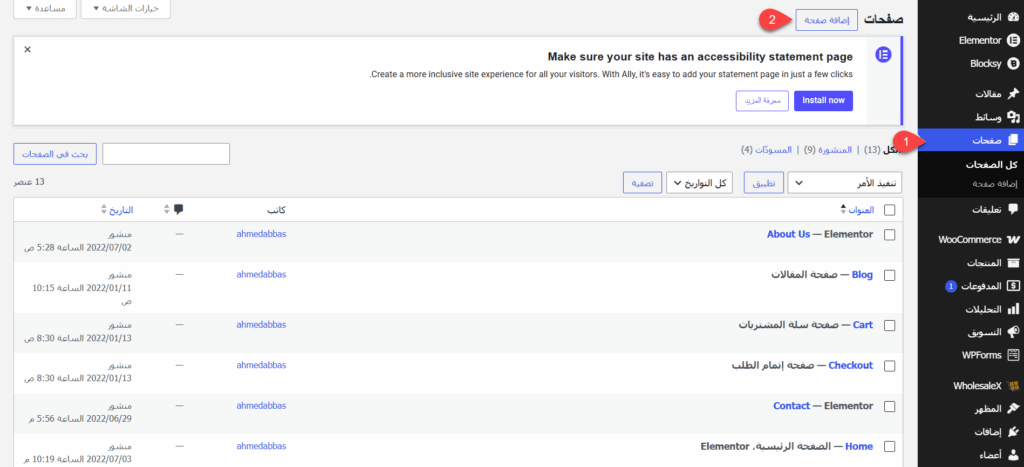
الآن أصبح نموذج الشراء المجمع جاهزًا للنشر على المتجر، لذلك أنشأت صفحة جديدة عبر التوجه إلى تبويب الصفحات من القائمة الجانبية في ووردبريس، ثم ضغطت على زر “إضافة صفحة“.
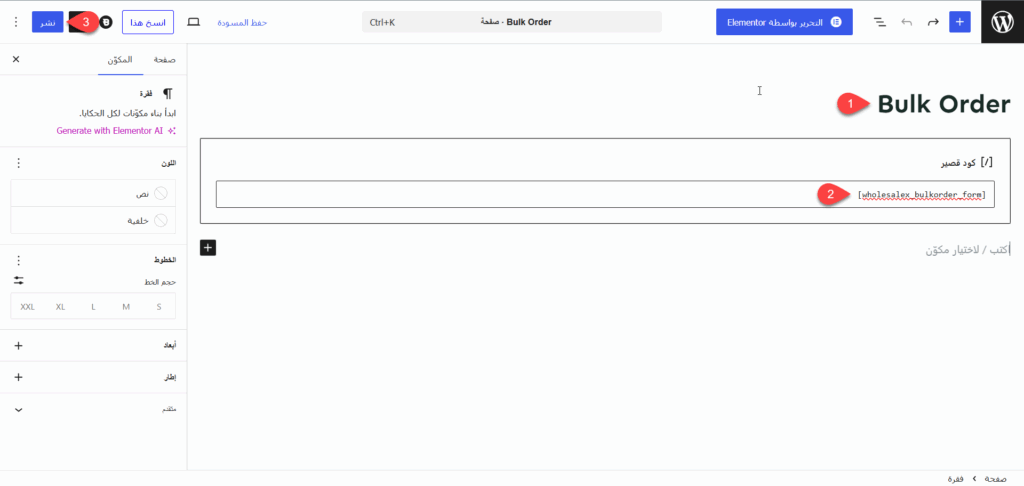
بعد ذلك، أدخلت عنوان الصفحة، مثل Bulk Order، ثم أضفت رمز الصفحة (Shortcode) الذي حصلت عليه مسبقًا من إعدادات إضافة WholesaleX. بعد ذلك، ضغطت على “نشر” لتصبح الصفحة متاحة على المتجر.
وبعد نشر الصفحة، أردت تسهيل وصول العملاء إليها، لذلك أضفتها إلى القوائم الرئيسية للمتجر. ولتنفيذ ذلك، توجهت إلى المظهر > القوائم، ثم أضفت صفحة Bulk Order التي أنشأتها في الخطوة السابقة إلى القائمة الرئيسية، وبعدها حفظت التغييرات.
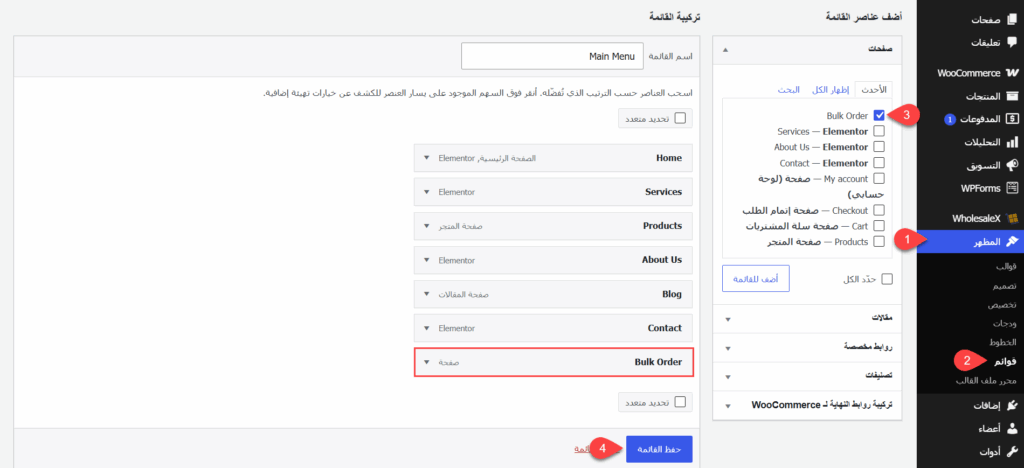
وبذلك أصبحت صفحة الشراء المجمع ظاهرة للعملاء ضمن قوائم المتجر، ويمكنهم الوصول إليها بسهولة لإضافة عدة منتجات أو كميات كبيرة ضمن طلب واحد.
اختبار النتيجة النهائية
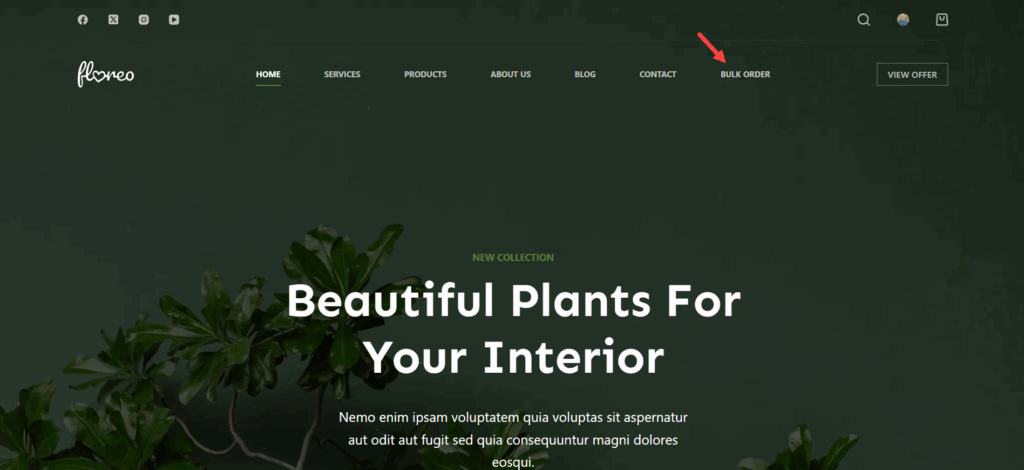
أخيرًا، أردت اختبار النظام والتأكد من عمله بالشكل المطلوب قبل إتاحته للعملاء. لذلك توجهت إلى الصفحة الرئيسية للمتجر، ولاحظت ظهور صفحة Bulk Order ضمن القائمة الرئيسية في الشريط العلوي.
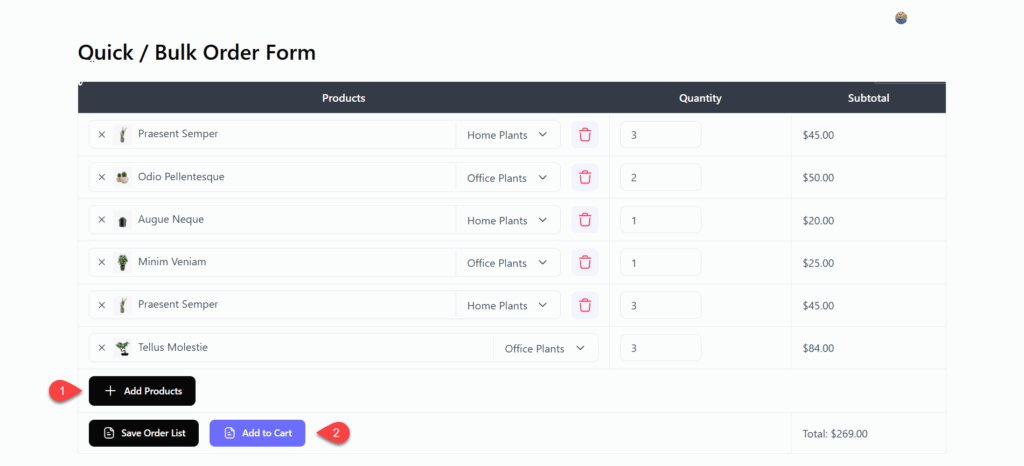
بعد الدخول إلى الصفحة، ظهر نموذج الشراء المجمع كما تم إعداده مسبقًا. وتمكنت بسهولة من إضافة مجموعة من المنتجات التجريبية عبر الضغط على زر Add Product، ثم تحديد الكمية المناسبة لكل منتج.
بعد ذلك، ضغطت على زر Add to Cart لإضافة جميع المنتجات المحددة دفعة واحدة إلى سلة المشتريات.
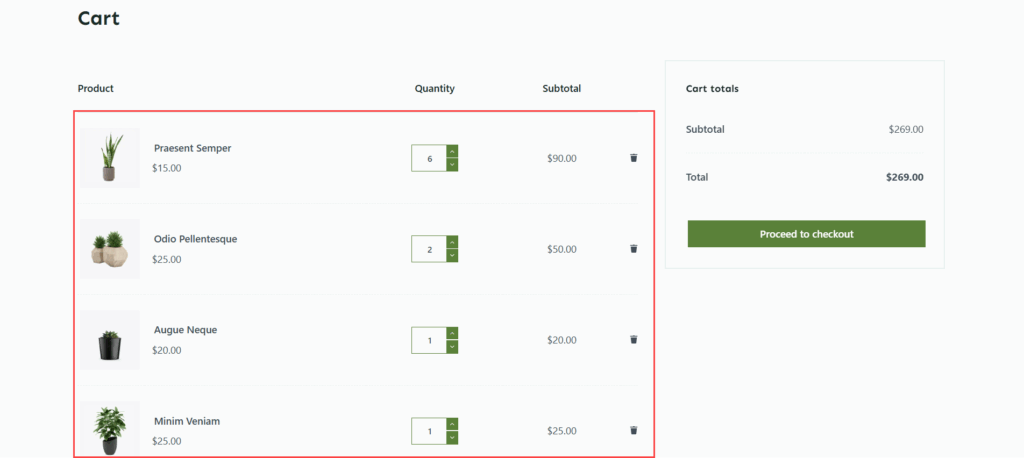
وعند الانتقال إلى صفحة السلة، وجدت أن جميع المنتجات قد أُضيفت بنجاح في عملية واحدة، وبطريقة سلسة ومنظمة دون مواجهة أي مشكلات، مما أكد أن نظام الشراء المجمع يعمل بكفاءة ويوفر تجربة شراء مريحة للعملاء الذين يرغبون في طلب عدة منتجات أو كميات كبيرة ضمن طلب واحد.
بذلك ساعدني نظام شراء المنتجات المجمعة بخطوات بسيطة على تبسيط تجربة الشراء للعملاء الذين يطلبون عدة منتجات من المتجر، كما ساهم في تقليل الوقت اللازم لإضافة المنتجات إلى السلة وتحسين سهولة إتمام الطلبات. فإذا كان متجرك يعتمد على هذا النوع من المشتريات، فقد يكون إنشاء صفحة Bulk Order من التحسينات التي تستحق التطبيق.