

تواصل معي عميل يشعر بإحباط شديد بسبب معدلات الارتداد العالية في متجره، فالزوار كانوا يغادرون سريعًا عندما يرون صفحات المنتجات التقليدية والثابتة التي أصبحت مملة بالنسبة لهم، وعند محاولته حل المشكلة عبر توجيه زواره إلى حساباته على تيك توك وإنستجرام لمشاهدة المنتجات أثناء الاستخدام الفعلي، كانت النتيجة مخيبة للآمال، فقد كان انتباه المستخدم يتشتت في منصات التواصل الاجتماعي وينسى العودة لإكمال الشراء.
لحل هذه المشكلة اقترحت عليه تطبيق استراتيجية ذكية تعتمد على إضافة فيديو قصير عائم في زاوية الشاشة مزود بشكل مدمج بزر للشراء المباشر من أجل أن يتمكن الزوار من معاينة المنتج وطلبه دون مغادرة الموقع، وفي هذه المقالة سأشاركك تجربتي العملية مع إضافة Vidjet لتنفيذ هذه الاستراتيجية على متجر عميلي.
ما هي إضافة Vidjet؟
إضافة Vidjet هي أداة مصممة خصيصاً لتحويل أي متجر ووكومرس من نظام العرض الثابت والتقليدي إلى تجربة تسوق ديناميكية وتفاعلية بالكامل، حيث تعمل الإضافة كرابط ذكي يجمع جاذبية مقاطع الفيديو القصيرة وقوة البيع المباشر من داخل المتجر، فهي تتيح عرض المنتجات بشكل حيوي يثير رغبة الشراء لدى الزائر فوراً.
تتميز Vidjet بالعديد من الميزات التي تجعلها حلاً مثالياً يسهم بشكل كبير في زيادة المبيعات وتقليل معدلات الارتداد، أبرزها:
- الشراء المباشر من الفيديو: تتيح هذه الميزة للزائر إمكانية النقر على زر أضف إلى السلة المدمج داخل الفيديو نفسه. هذا يعني أن العميل يمكنه إتمام الشراء في لحظة الحماس أثناء مشاهدة المنتج، دون أي تشتت أو مغادرة للصفحة.
- عرض الفيديو بشكل ذكي في الزاوية: تسمح الإضافة بعرض الفيديوهات على شكل فقاعة منبثقة في زاوية الشاشة، بشكل يضمن بقاء الفيديو أمام العميل بسلاسة حتى أثناء تمريره للأسفل دون أن يعيق تصفحه للموقع.
- استضافة سحابية لا تبطئ المتجر: تحل Vidjet أكبر المخاوف عند إضافة الفيديوهات إلى الووردبريس وهو تراجع سرعة الموقع، حيث أنها تستضيف الفيديوهات على خوادمها السحابية الخاصة، مما يضمن تشغيل المقاطع بسرعة فائقة دون استهلاك موارد الاستضافة.
- تحليلات مبيعات دقيقة: لا يقتصر دور الإضافة على العرض فقط، فتوفر لوحة تحكم شاملة تتيح معرفة عدد المشاهدات ومعدلات التفاعل وتتبع المبيعات المباشرة التي حققها كل مقطع فيديو بدقة.
كيف أضفت فيديوهات قصيرة يمكن الشراء منها مباشرة في زاوية المتجر
في هذه المرحلة حان وقت التطبيق العملي، حيث كانت مهمتي هي تحويل الفكرة إلى واقع على متجر ووكومرس الخاص بالعميل، وفيما يلي سأشاركك الخطوات العملية التي قمت بها لتنفيذ ذلك:
الخطوة الأولى: تثبيت الإضافة وتفعيلها
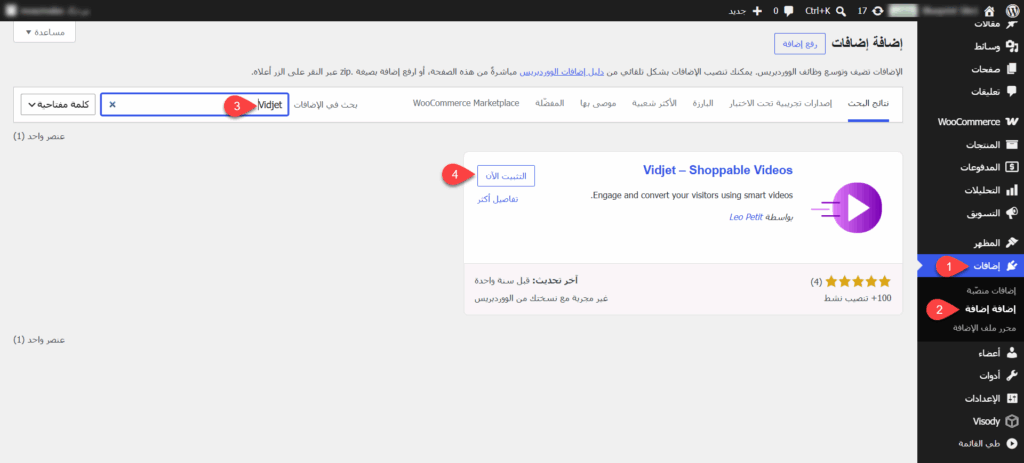
بدأت بالدخول إلى لوحة تحكم ووردبريس الخاصة بمتجر العميل ثم توجهت من القائمة الجانبية إلى تبويب إضافات ونقرت على زر أضف إضافة ثم كتبت اسم الإضافة Vidjet في مربع البحث، وبمجرد ظهورها نقرت على زر التنصيب الآن وبعد ثوان معدودة تحول الزر إلى اللون الأزرق فنقرت على تفعيل لتفعيل الإضافة.
الخطوة الثانية: تحديد شكل الفيديو ورفعه على الإضافة
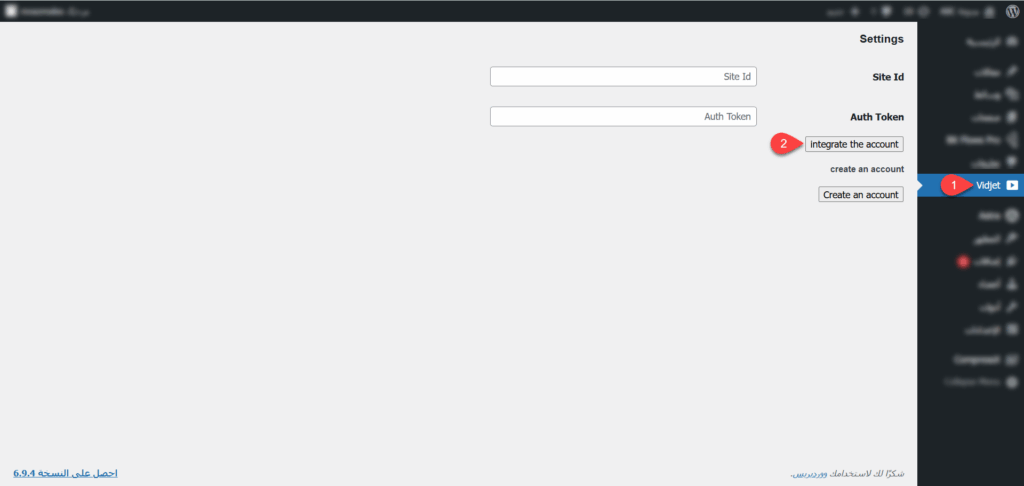
بعد تفعيل الإضافة توجهت إلى التبويب الخاص بها في لوحة تحكم الووردبريس، فطلب مني ربطها بالمتجر، نقرت على دمج الحساب للانتقال إلى لوحة الإضافة.
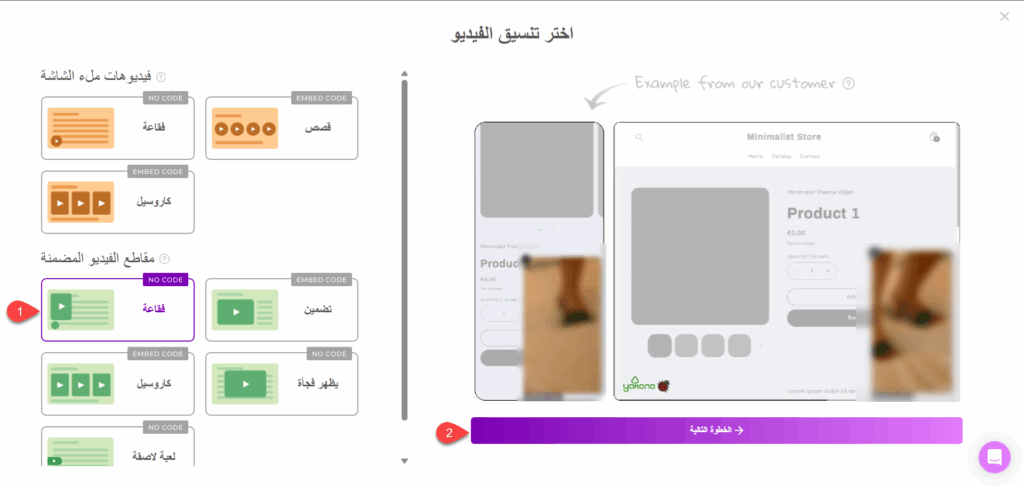
طلب مني تحديد تنسيق الفيديو، وبما أنني كنت أريده على شكل فيديو يطفو في زاوية الشاشة، حددت من قائمة مقاطع الفيديو المضمنة خيار فقاعة ونقرت على الخطوة التالية.
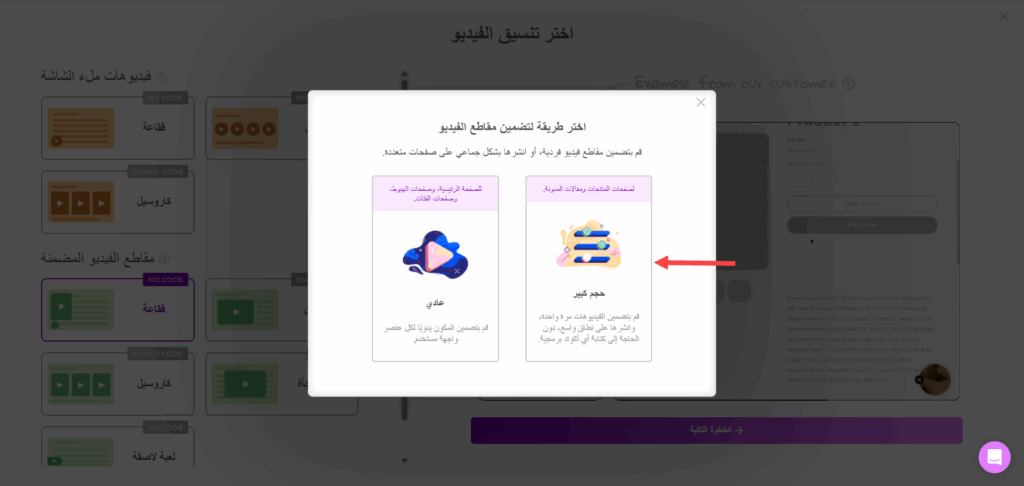
بعد ذلك اخترت الطريقة الأولى المناسبة لصفحات المنتجات ومقالات المدونة، لتضمين الفيديو.
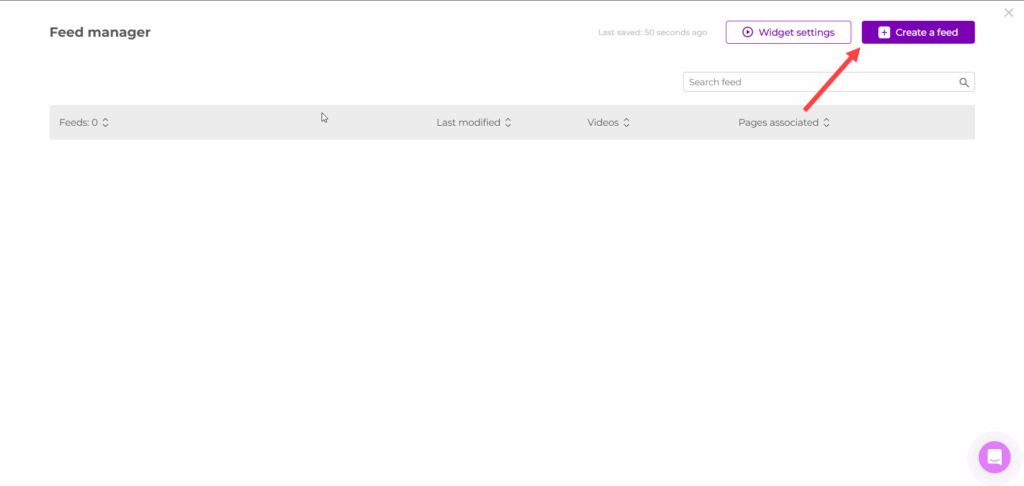
نقلت إلى لوحة تحكم تتضمن زر باسم Create a feed. نقرت عليه من أجل إنشاء موجز جديد.
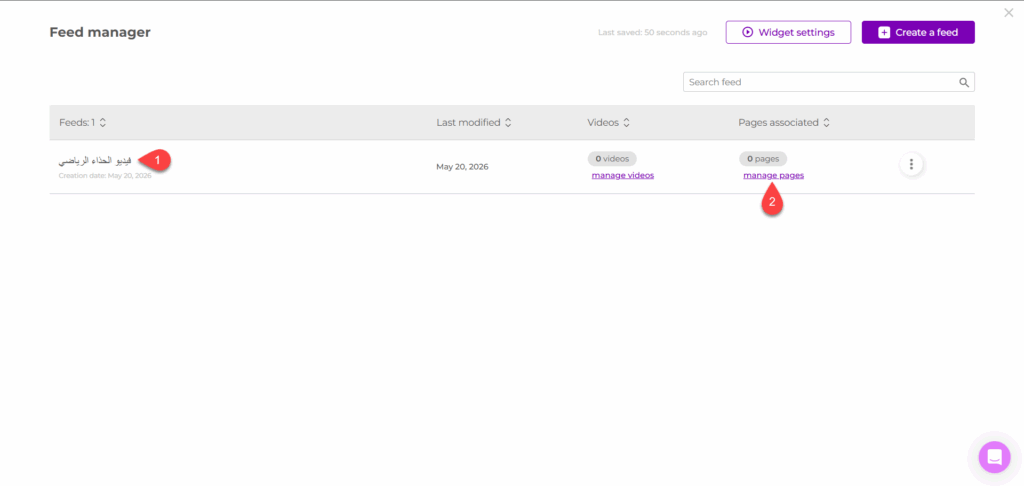
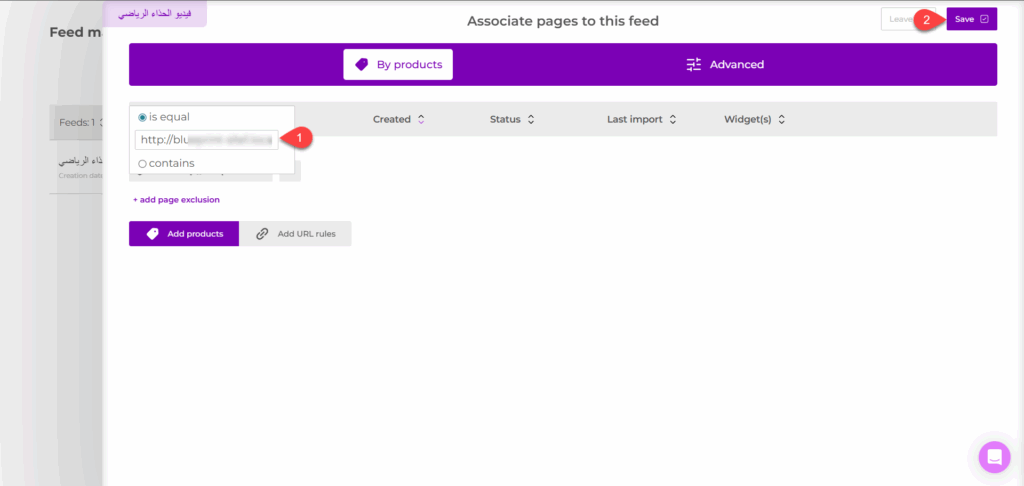
سميت الموجز الجديد باسم مناسب للفيديو الذي سأضيفه ثم نقرت على manage pages لإدارة الصفحات التي سيعرض ضمنها.
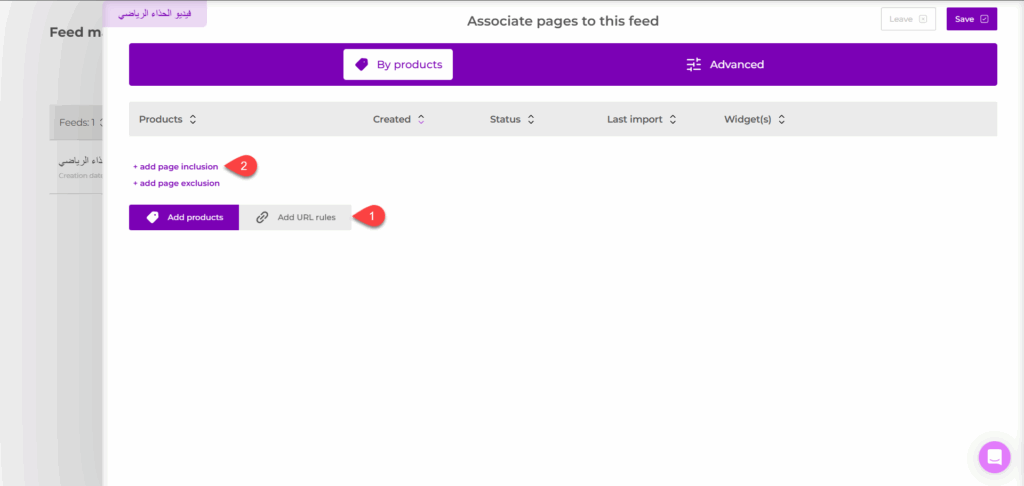
ضمن النافذة التي فتحت نقرت على Add URL rules ثم على add page inclusion.
وضعت رابط الصفحة التي أريد عرض مقطع الفيديو ضمنها ثم نقرت على Save.
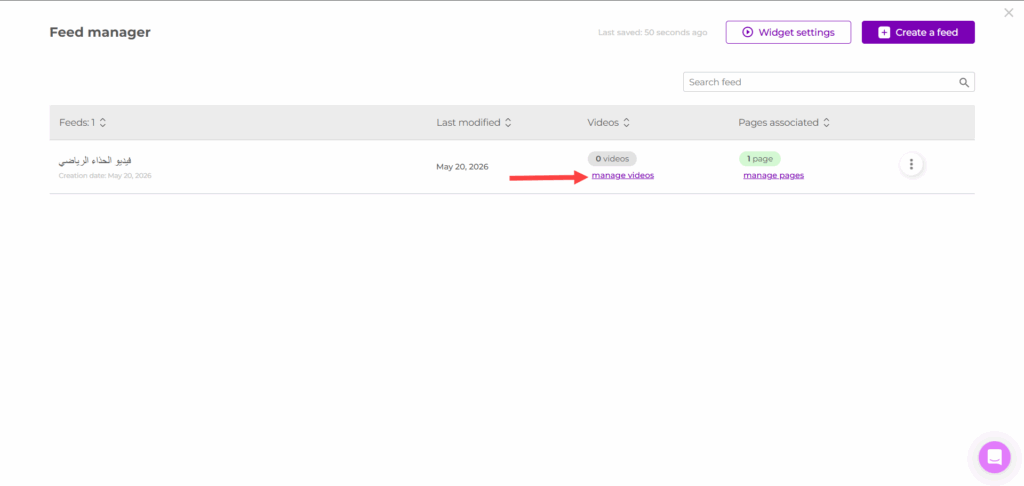
بعد ذلك نقرت على manage videos في شريط الموجز من أجل إضافة مقطع الفيديو الذي أريد عرضه.
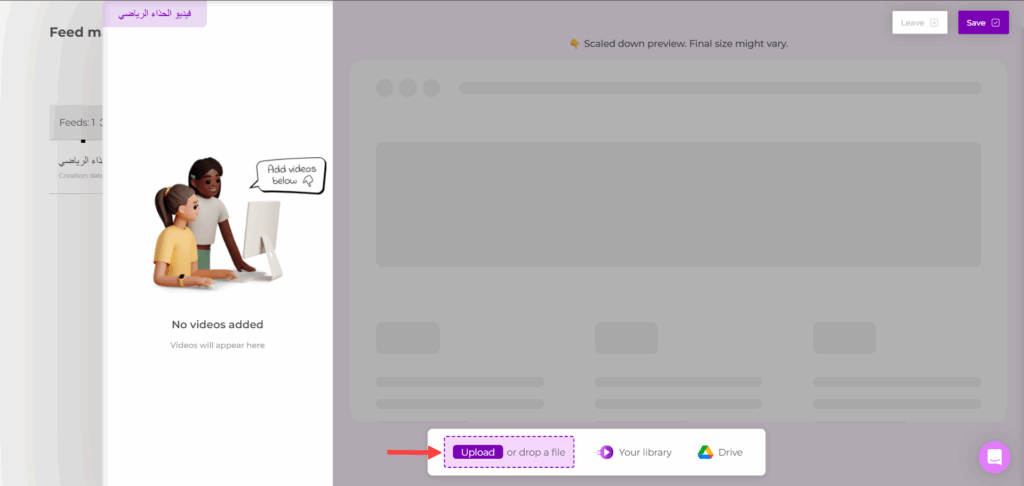
ضمن النافذة التي فتحت، نقرت على زر Upload من أجل رفع الفيديو الإعلاني الخاص بالحذاء الرياضي.
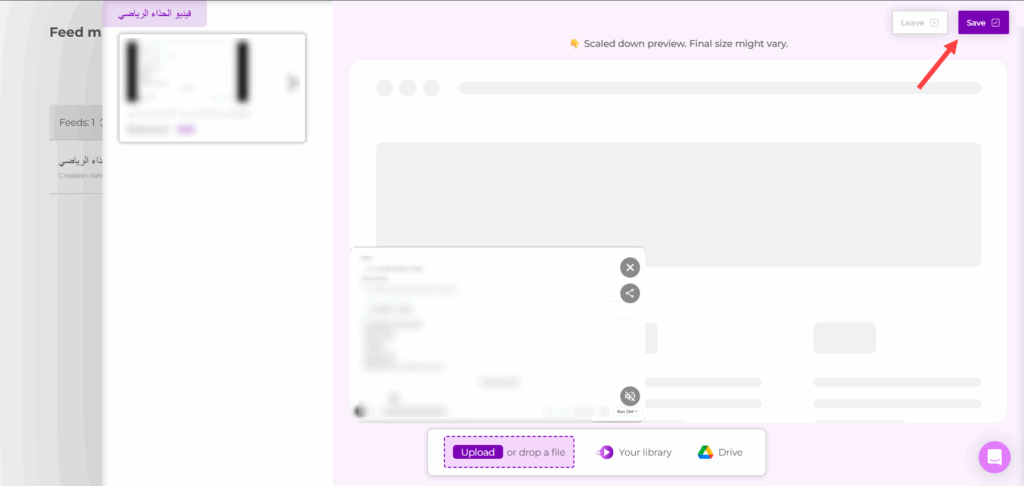
انتظرت قليلًا حتى تم رفع الفيديو ثم عاينت طريقة ظهوره من خلال نافذة المعاينة التي توفرها الإضافة ونقرت على Save لحفظ التغييرات.
الخطوة الثالثة: ربط الفيديو بالمنتج وتفعيل زر الشراء المباشر
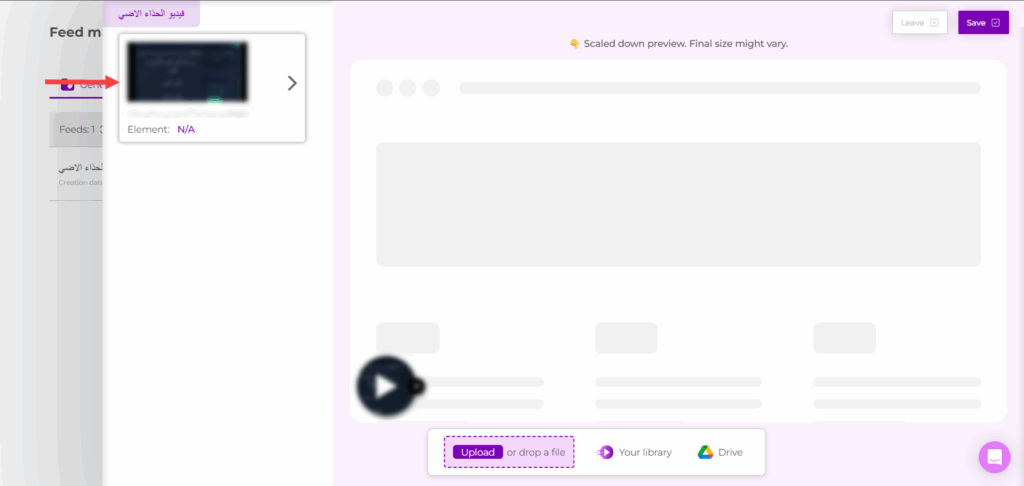
بعد حفظ مقطع الفيديو، جاءت الخطوة الأهم وهي تحويل هذا المقطع من مجرد فيديو ترفيهي إلى فيديو تفاعلي يمكن الشراء منه مباشرة، نقرت على manage videos للوصول إلى واجهة تخصيص الفيديو ثم نقرت على الفيديو الذي رفعته.
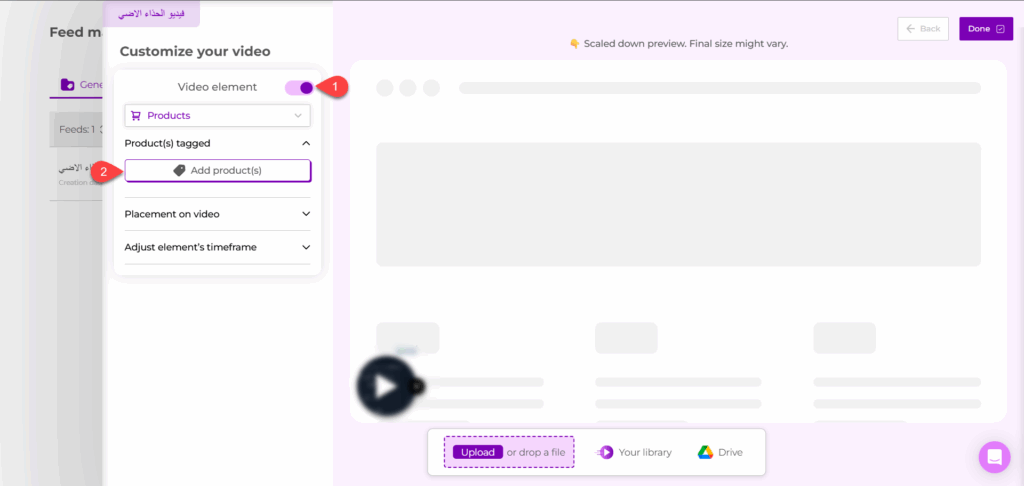
فعلت خيار Video element ثم نقرت على Add product من أجل تحديد المنتج الذي أريد ربط الفيديو به.
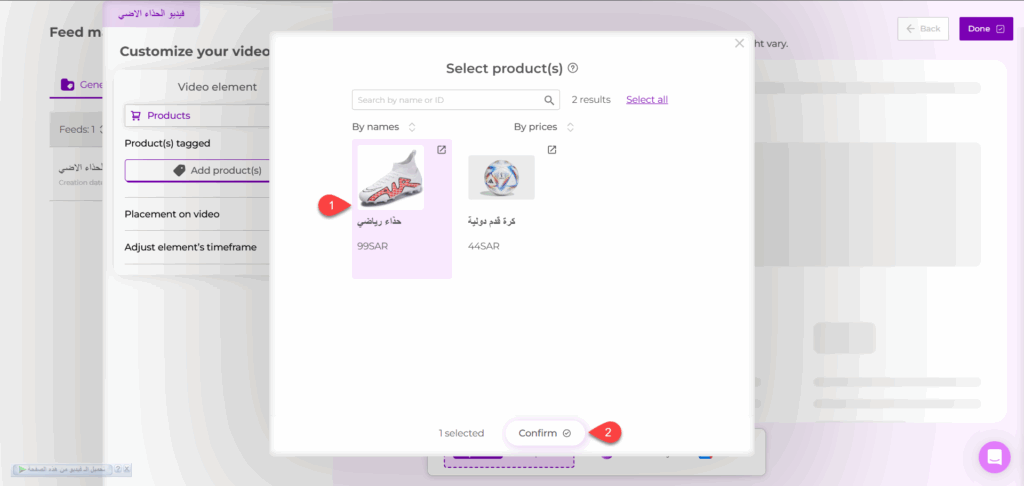
حددت المنتج المطلوب ونقرت على Confirm.
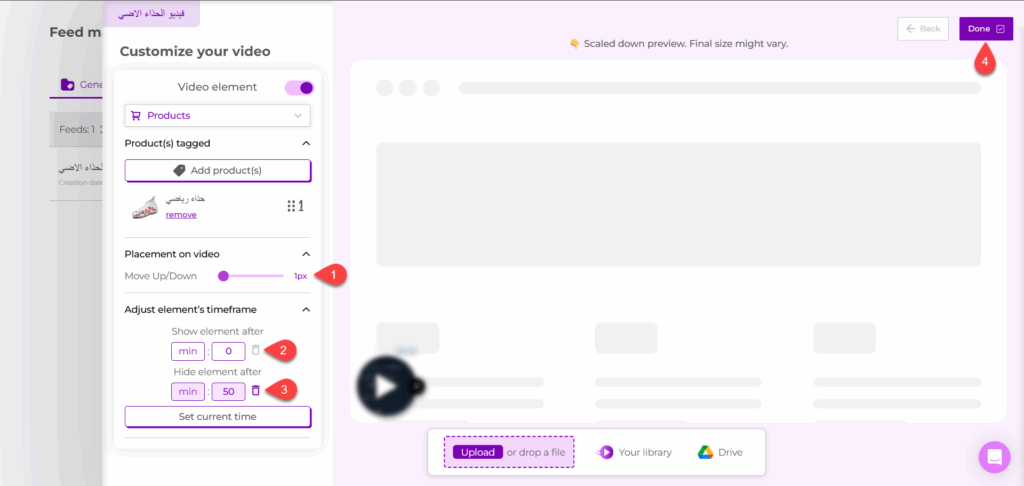
انتقلتُ إلى خيار Placement on video لضبط مكان ظهور الزر فوق شاشة الفيديو، حيث قمتُ بتحريك المؤشر بدقة للتأكد من أن بطاقة المنتج وزر الشراء يظهران في موضع مثالي لا يحجب تفاصيل الفيديو الإعلاني.
أخيراً توجهت إلى خيار Adjust element’s timeframe وضبطت وقت ظهور الزر ليبدأ من الثانية 0 حتى الثانية 50 لضمان ظهوره للزائر منذ اللحظة الأولى لتشغيل المقطع ومن ثم نقرت على Done ثم على Save لحفظ الإعدادات.
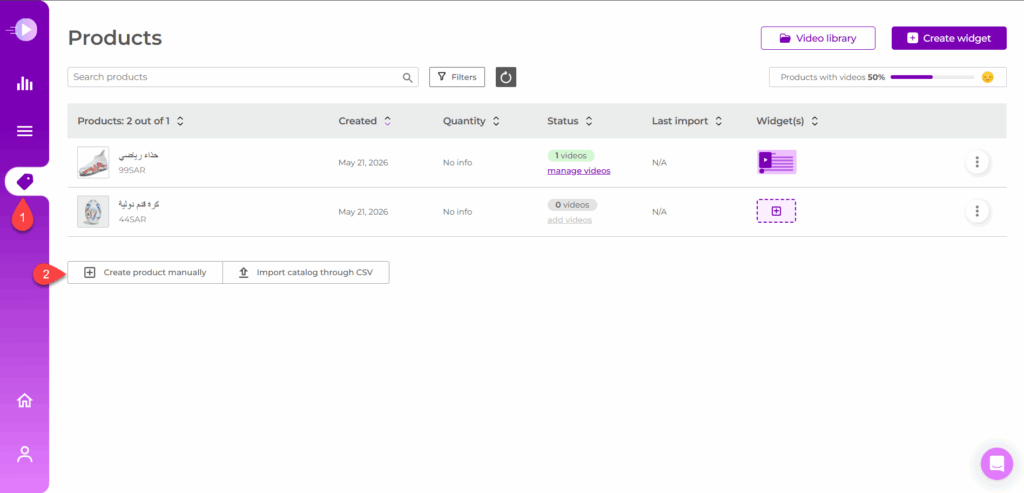
ملاحظة: في حال لم يتم إضافة المنتجات تلقائيًا في الإضافة عند الدمج بالمتجر، فيمكنك إضافتها بشكل يدوي من خلال التبويب الخاص بالمنتجات والذي توفره الإضافة.
الخطوة الرابعة: التجربة العملية
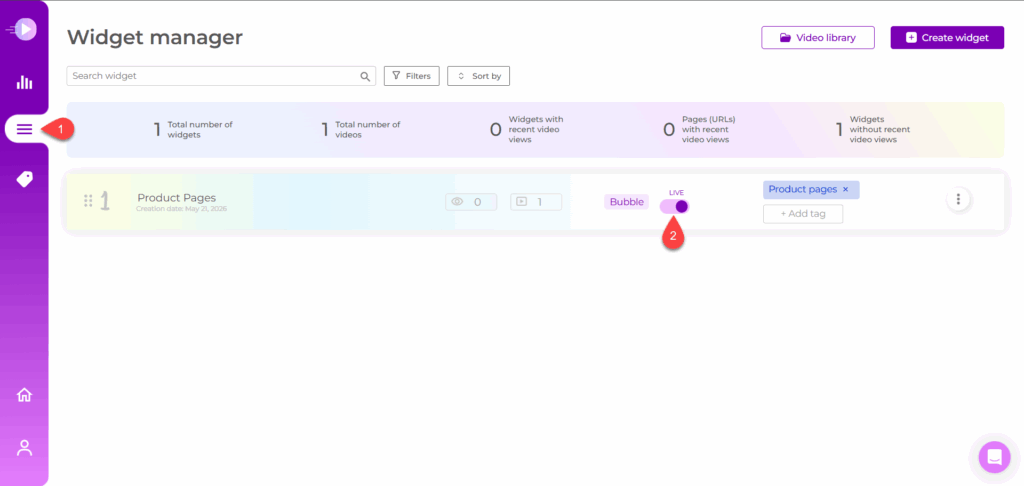
بعد الانتهاء من ضبط جميع هذه الإعدادات تأكدت من أن المفتاح الخاص بالودجت مفعل على وضعية LIVE.
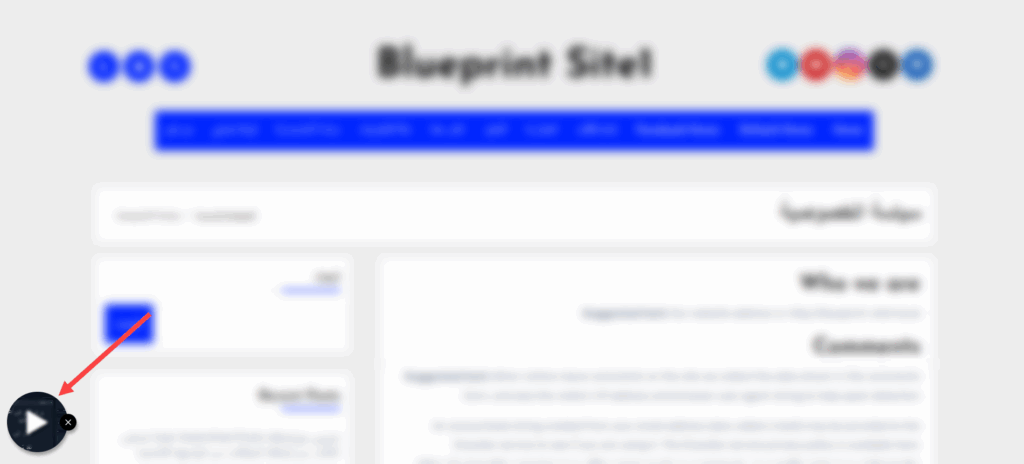
لكي أتحقق من نجاح التجربة بشكل قاطع، فتحت نافذة متصفح مخفية ودخلت إلى رابط الصفحة التي وضعت رابطها لظهور الفيديو ضمنها، وكانت النتيجة مذهلة، فبمجرد تحميل الصفحة، ظهرت فقاعة دائرية عائمة وجذابة في زاوية الشاشة تعاين الفيديو بشكل صامت.
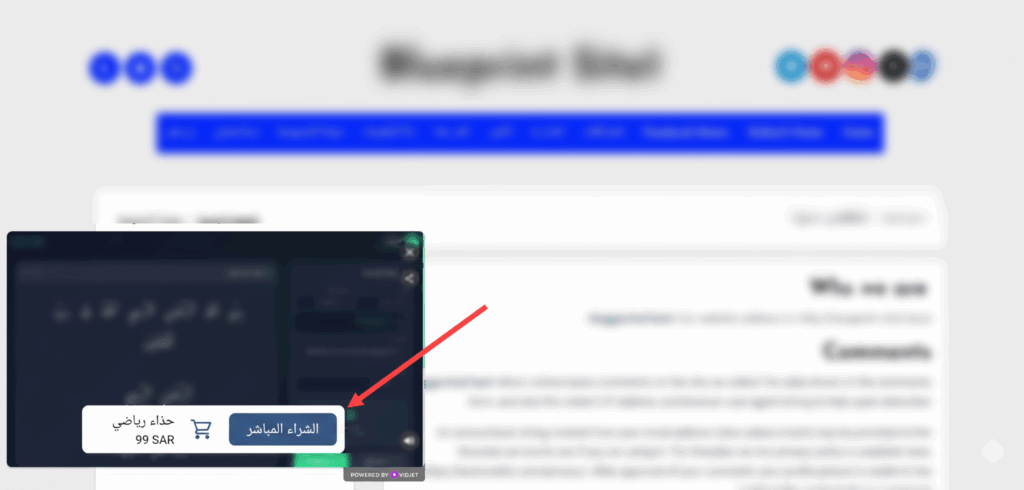
وعندما نقرت عليها انفتح الفيديو بوضوح وظهر زر الشراء وبمجرد نقري على الزر، أضيف المنتج فوراً إلى سلة المشتريات دون إعادة تحميل الصفحة أو تشتيت الزائر خارج الموقع.
اقرأ أيضًا: كيف أنشأت موقع إعلانات مبوبة في ووردبريس.
في الختام أستطيع القول من واقع تجربتي أن دمج الفيديوهات القصيرة القابلة للشراء مباشرة داخل زاوية الموقع ليس مجرد إضافة جمالية، بل هو حل استراتيجي ذكي لتغيير نمط صفحات المنتجات التقليدية والمملة، فمن خلال تطبيق هذه الاستراتيجية في متجر عميلي لاحظنا أنها أعادت الحماس لزوار المتجر ورفعت من معدل التحويل والمبيعات بشكل ملحوظ دون أن يفقد الموقع سرعته أو يغادره العملاء إلى منصات أخرى.