


لطالما كانت مدونتي مليئة بالمحتوى المميز والمقالات التي بذلت جهداً كبيراً في كتابتها وصياغتها، ولكن على الرغم من ذلك كنت ألاحظ باستمرار ارتفاعاً شديداً في معدل الارتداد مما دفعني للبحث عن السبب. وبعد مراقبة سلوك الزوار أدركت أن المشكلة لا تكمن في جودة المحتوى، بل في ضيق وقت القارئ ونفسيته المجهدة التي لم تعد تسمح له بالتفرغ التام للنظر إلى الشاشة وقراءة نصوص طويلة في ظل ازدحام مهامه اليومية.
لذلك كان علي إيجاد بديل مريح يتيح للزائر استهلاك المحتوى بسلاسة أثناء انشغاله بمهام أخرى، وبعد البحث الدقيق وجدت أن أفضل حل هو تقديم تجربة استماع تدمج بين سهولة الوصول وتوفير الوقت، وفي هذا المقال سأشاركك تجربتي العملية في إضافة ميزة الاستماع لمقالاتي وتحويل النصوص إلى مقالات صوتية بشكل مؤتمت بالكامل بالاعتماد على قدرات الذكاء الاصطناعي وباستخدام إضافة GSpeech.
ما هي إضافة GSpeech؟
إضافة GSpeech هي أداة احترافية مخصصة لمواقع الووردبريس صممت لتحويل المحتوى النصي إلى محتوى صوتي مسموع بسلاسة تامة. تعتمد هذه الإضافة في عملها على تقنيات الذكاء الاصطناعي والتعلم الآلي، وذلك بالاستعانة بخدمات متطورة مثل Google Cloud و OpenAI لقراءة المقالات بأصوات بشرية طبيعية وواقعية، بعيدًا عن الصوت الآلي المزعج الذي كان شائعًا في الماضي.
تقوم الإضافة بمسح النصوص الموجودة في صفحات أو مقالات المدونة، ومن ثم تعالجها برمجياً لتوليد ملف صوتي مماثل لطريقة النطق البشرية، مع مراعاة جيدة لعلامات الترقيم والوقفات والتنغيم. وبمجرد اكتمال هذه العملية، تدرج الإضافة مشغلاً صوتياً داخل المقال، مما يتيح للزائر النقر على زر تشغيل والبدء بالاستماع فوراً دون مغادرة الصفحة.
تتميز إضافة GSpeech بالعديد من المميزات وتعطي الموقع الكثير من الفوائد، أهمها:
- الأتمتة الكاملة وتوفير الجهد: لن تضطر لتسجيل المقالات بصوتك أو رفع ملفات صوتية يدوياً، حيث تتكفل الإضافة بتحويل أي محتوى جديد أو مقالات قديمة إلى صوت بشكل آلي.
- أصوات بشرية واقعية: توفر الإضافة مكتبة ضخمة تحتوي على أكثر من 230 صوتاً مدعوماً بالذكاء الاصطناعي بـ 76 لغة مختلفة من ضمنها اللغة العربية، وهذا ما يتيح لك اختيار الصوت الذي يتوافق مع هوية مدونتك.
- تحسين تجربة المستخدم: تمنح القراء حرية اختيار طريقة استهلاك المحتوى. فيمكنهم الاستماع للمقالات وهم يقودون سياراتهم أو يمارسون الرياضة أو ينجزون مهامهم اليومية، وهذا ما ينعكس بشكل إيجابي على زيادة وقت بقائهم في الموقع وخفض معدل الارتداد.
- تخصيص مرن للمشغل الصوتي: تأتي الإضافة مع عدة أشكال وتصاميم للمشغل (مشغل كامل أو زر بسيط، أو ميزة قراءة النص المظلل فقط)، مع منح الزائر حرية التحكم في سرعة القراءة.
- دعم إمكانية الوصول: تجعل هذه الميزة مدونتك تشمل فئة أوسع من الجمهور، خاصة ضعاف البصر والأشخاص الذين يواجهون صعوبات في القراءة.
كيف حولت المقالات النصية إلى مقالات صوتية في مدونتي؟
لتحويل هذه الفكرة إلى واقع اتبعت مجموعة من الخطوات العملية لتطبيق النظام الجديد بسلاسة، وفيما يلي سأشرحها لك بشكل مفصل:
الخطوة الأولى: تثبيت الإضافة وتفعيلها
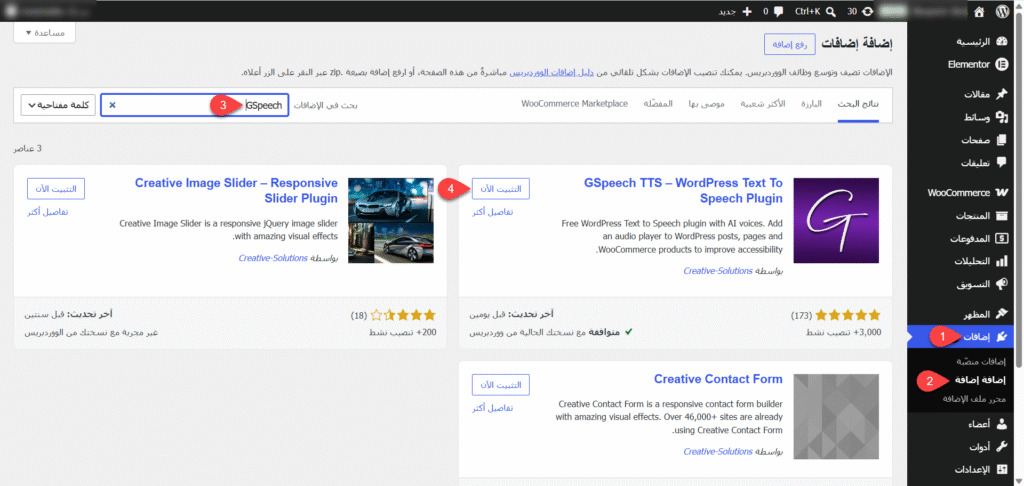
دخلت أولاً إلى لوحة تحكم الووردبريس الخاصة بالموقع ومن القائمة الجانبية توجهت إلى قسم إضافات ونقرت على أضف إضافة جديدة. كتبت اسم الإضافة GSpeech في مربع البحث، وبمجرد ظهورها نقرت على زر التنصيب الآن (Install Now)، وبعد ثوانٍ معدودة تحول الزر إلى تفعيل (Activate)، فنقرت عليه لتفعيل الإضافة على الموقع.
الخطوة الثانية: ضبط إعدادات التوليد الصوتي آلياً
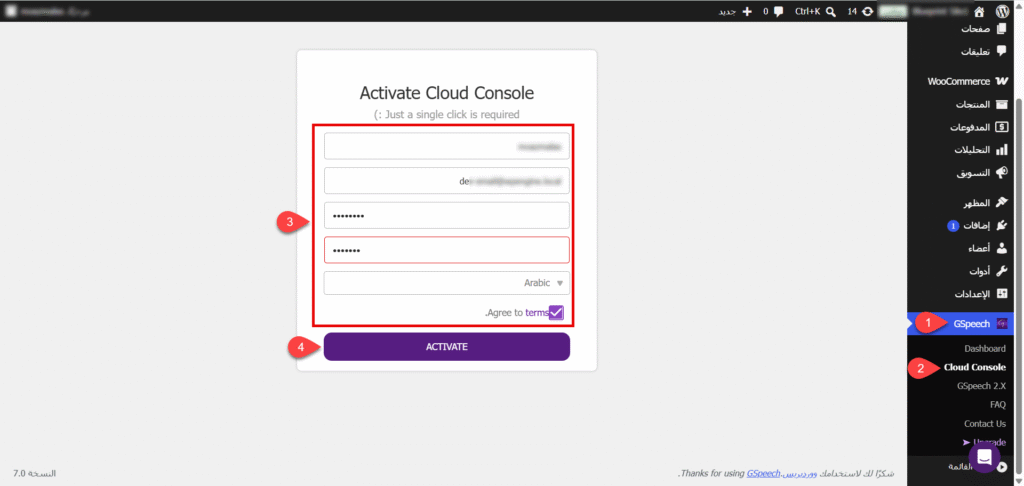
بعد التفعيل ظهرت قائمة جديدة في الشريط الجانبي باسم GSpeech. نقرت عليها وتوجهت فوراً إلى قسم وحدة التحكم السحابية (Cloud Console) لربط الموقع بخوادم المعالجة الصوتية السحابية دون الحاجة لإنشاء مفاتيح برمجية معقدة. حددت لغة الموقع الافتراضية، وأدخلت بياناتي لتفعيل الاتصال السحابي، ثم نقرت على زر تفعيل (Activate).
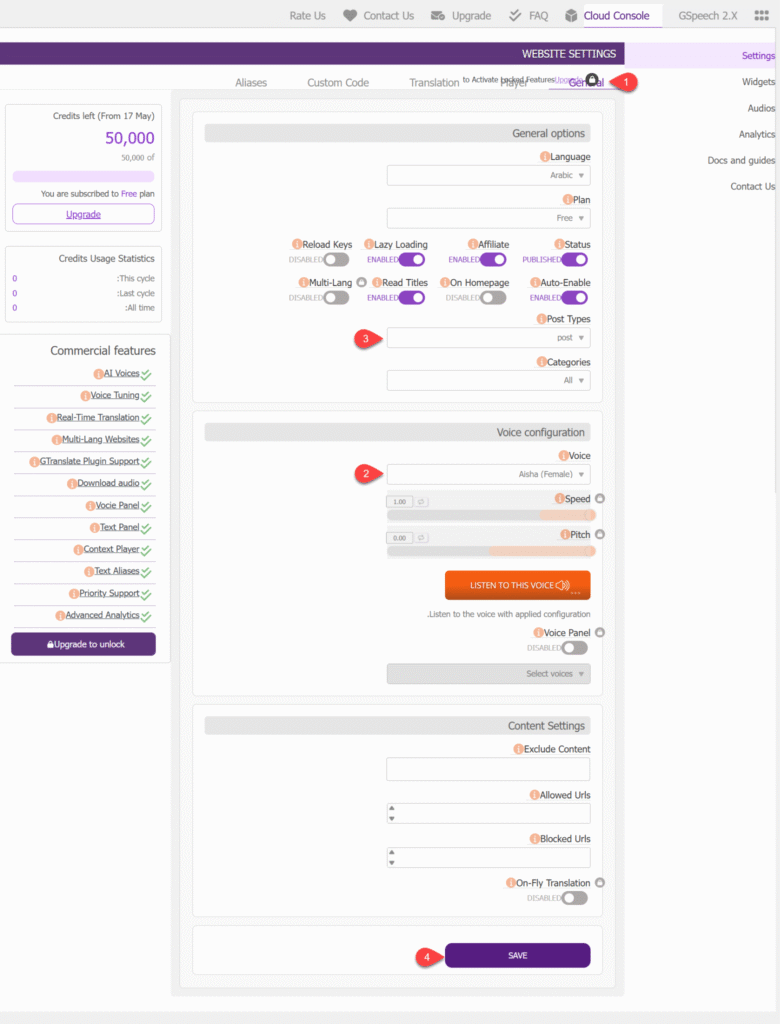
بعد نجاح الربط، انتقلت إلى تبويب الإعدادات العامة لاختيار الصوت ومن القائمة المنسدلة التي تضم عشرات الأصوات المدعومة بالذكاء الاصطناعي، تصفحت الخيارات وكانت جميعها مدفوعة باستثناء صوت واحد، لذلك اخترته ثم حددت مكان عمل الإضافة ليكون على المقالات فقط ونقرت على Save.
الخطوة الثالثة: تخصيص أزرار التحكم
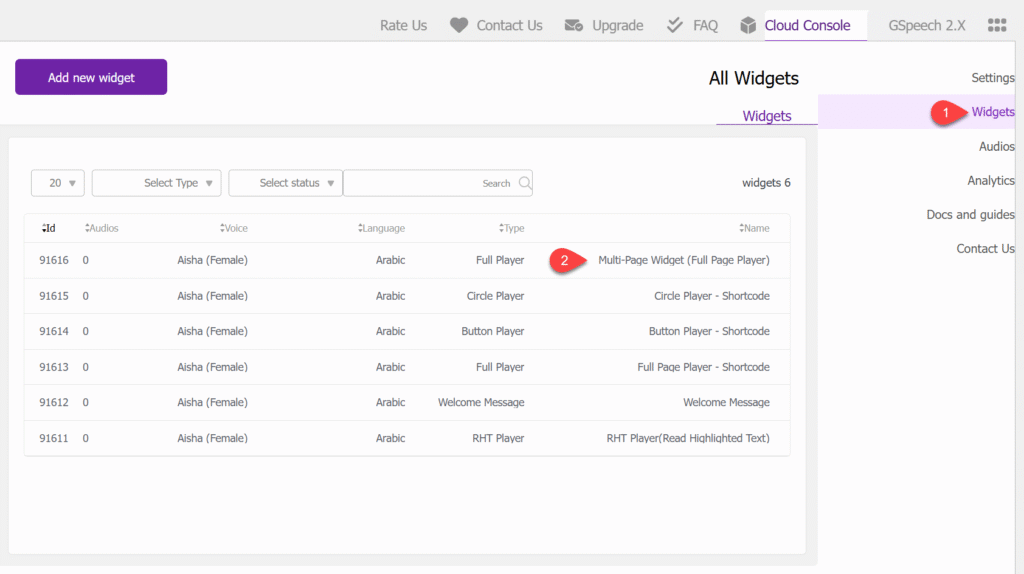
في هذه الخطوة كان هدفي هو ضبط كيف ومتى سيظهر المشغل الصوتي للزوار، ولتحديد ذلك من داخل لوحة التحكم السحابية للإضافة، فتحت قسم Widgets فوجدت أن الإضافة توفر عدة أشكال للمشغل (مثل المشغل الكامل للمقاطع الطويلة، أو المشغل الدائري المصغر)، لكني نقرت على خيار المشغل الكامل Full Player لأنه بسيط وعملي وغير مزعج للقارئ.
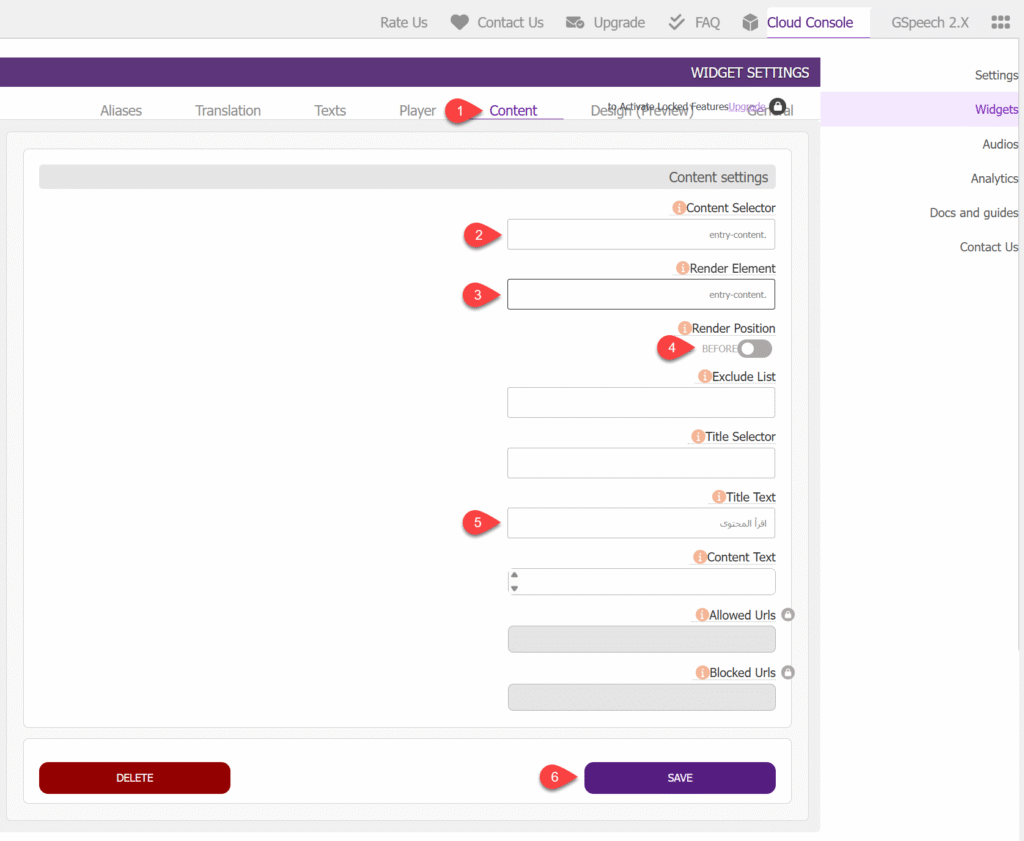
لبرمجة ظهور المشغل في كافة مقالات المدونة دفعة واحدة، انتقلت إلى تبويب Content الذي يتيح تحكماً دقيقاً عبر محددات (CSS Selectors).
في حقل Content Selector وحقل Render Element، قمت بإدخال الكلاس البرمجي الخاص بنصوص المقالات في قالبي وهو الكلاس entry-content.، ثم تركت موضع العرض (Render Position) على وضع BEFORE ليتم إدراج الزر برمجياً أعلى النصوص مباشرة، كما أضفت عبارة مخصصة (مثل اقرأ المحتوى) لتظهر بجانب زر التشغيل لتشجيع الزائر على الاستماع ثم نقرت على SAVE.
الخطوة الرابعة: تنسيق المظهر وتوافق الألوان
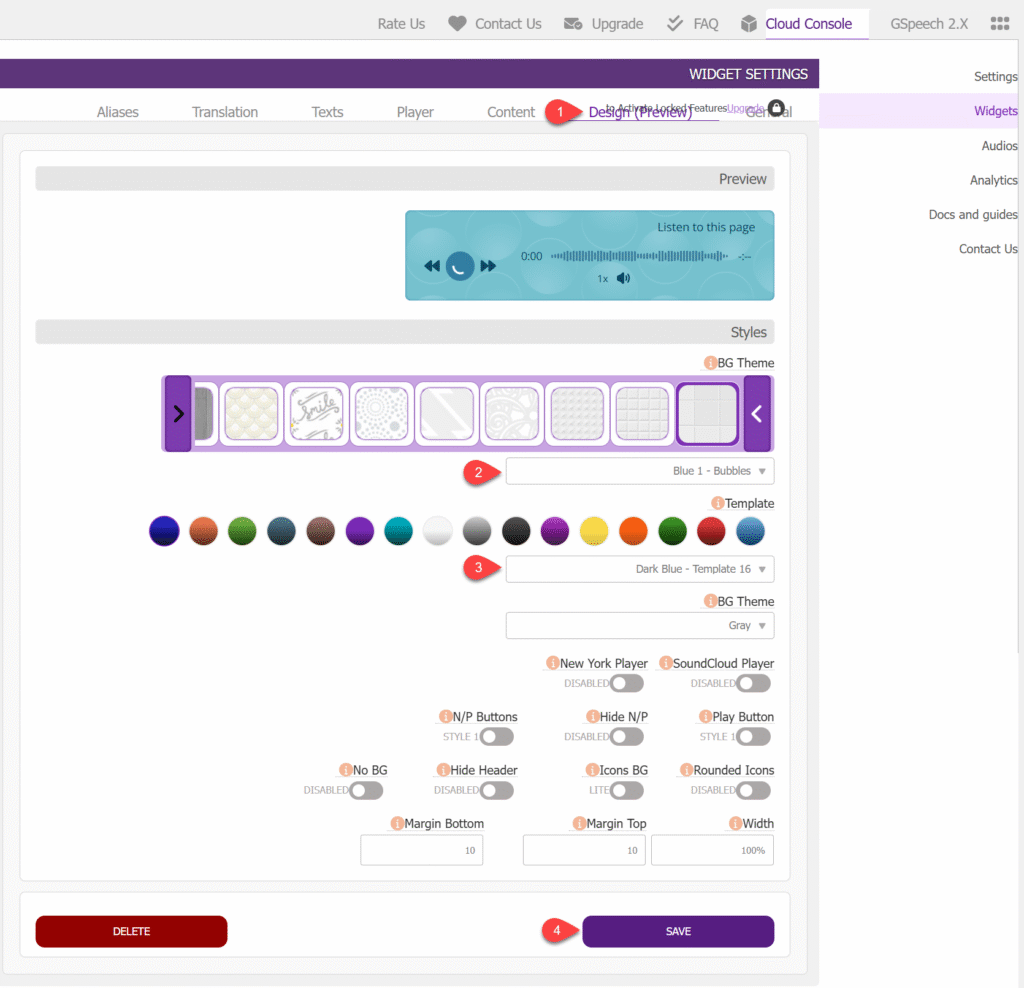
لم أكن أريد أن يبدو المشغل كعنصر شاذ عن تصميم الموقع، لذلك انتقلت إلى تبويب Design وقمت بتغيير اللون الأساسي للمشغل ليتطابق تماماً مع الألوان الرئيسية الخاصة بمدونتي ثم نقرت على SAVE.
الخطوة الخامسة: التجربة والاختبار الفعلي
للتجربة العملية فتحت إحدى مقالاتي في نافذة تصفح متخفي وبمجرد تحميل الصفحة، ظهر مشغل الاستماع في مكانه الدقيق. نقرت على زر التشغيل وبدأ المشغل فوراً في قراءة المقال بصوت واضح وتناغم طبيعي جداً بفضل المعالجة المسبقة للمحتوى.
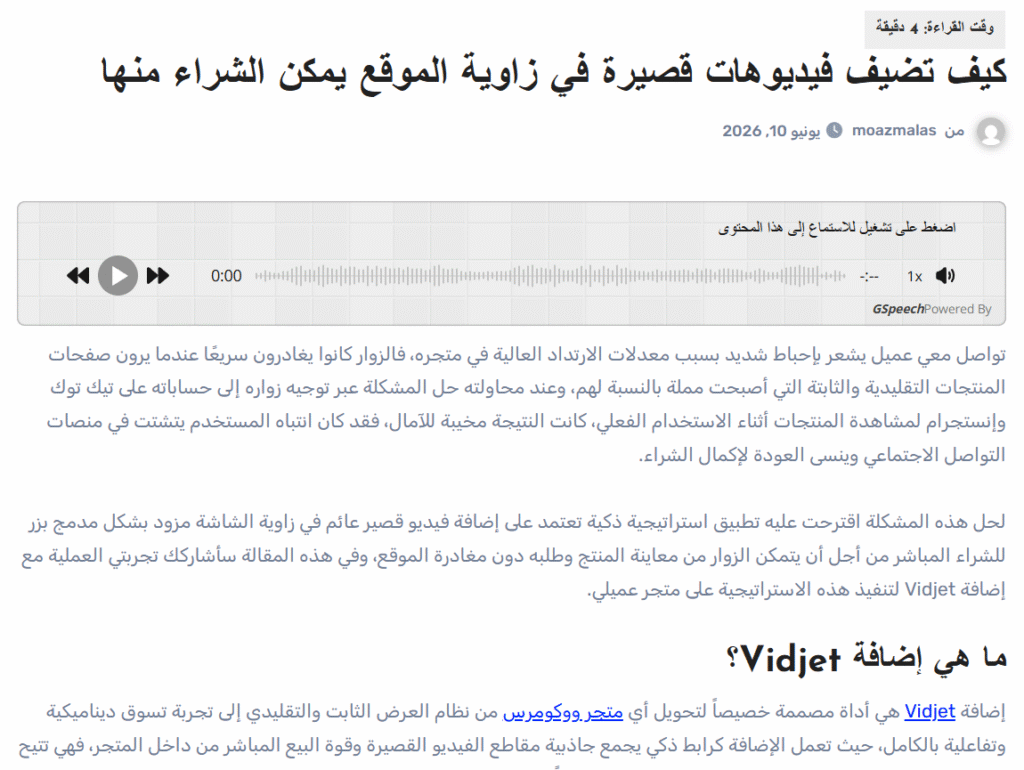
اختبرت خصائص المشغل مثل خيارات تسريع وإبطاء الصوت، وتأكدت من تجاوبه بسلاسة، ثم قمت بتحديد نص من المقالة فظهر زر المشغل أعلى النص المحدد. نقرت عليه لاختباره فتمت قراءة النص المظلل فقط وبذلك تأكدت من عمل الاستراتيجية الجديدة بشكل صحيح على مدونتي.