

خلال عملي في مواقع الووردبريس لم يكن هناك شيء يضاهي الإحباط الذي كنت أعاني منه عندما أجد محتواي الذي تعبت في إنشائه منسوخًا ومنشورًا في مواقع أخرى بشكل غير قانوني ودون الإشارة للمصدر حتى، وانطلاقًا من هذه المعاناة بدأت أبحث عن طريقة لحماية محتوى موقعي من السرقة والنسخ، وبعد القليل من البحث وجدت أن الحل المثالي يكمن بمنع نسخ النصوص والصور وسحب والفيديوهات والملفات من الموقع، وكانت الطريقة الأفضل لتطبيق هذه العملية هي عبر استخدام إضافة WP Content Copy Protection & No Right Click.
في هذه المقالة سأشرح لك بشكل عملي كيف استخدمت إضافة WP Content Copy Protection & No Right Click لمنع نسخ الصور والنصوص وسحب الفيديوهات من موقعي، كما سأذكر لك الطرق التي اعتمدتها لحماية ملفات الـ PDF.
أهمية حماية المحتوى وسلبيات المنع الكامل للزر الأيمن
إن حماية محتوى موقع الووردبريس من السرقة ليس أمرًا نابعًا من الغيرة عليه وحسب، بل هو أخطر من ذلك بكثير وذلك لأنه أمر يتعلق ويؤثر على السيو الخاص بالموقع، فمثلًا عندما تسرق مقالاتك وتنشر في موقع آخر يتمتع بجودة عالية في محركات البحث، فقد يعتبر جوجل أن ذلك الموقع هو الموقع الأصلي وهو مصدر المقالات، مما يؤدي إلى تراجع ترتيب مقالاتك في نتائج البحث بسبب ما يعرف بمشكلة المحتوى المكرر، وهذا يعني خسارة الزوار والأرباح.
خلال بحثي عن حلول لهذه المشكلة كان الكثير منها يتحدث عن منع الزر الأيمن بشكل كامل، ولكن وجدت أن هذه الطريقة لها تأثير سلبي على تجربة المستخدم وتتسبب بالعديد من المشاكل، منها:
- عدم السماح بفتح الروابط في تبويبات جديدة
- منع البحث عن معنى كلمة معينة في جوجل أو الترجمة
- تقييد الطباعة والرجوع للصفحة السابقة وإجراء العمليات البسيطة على الصفحة.
عندما يواجه المستخدمون هذه القيود والمشاكل في موقعك، فإن ذلك يشعرهم بالانزعاج والاحباط وقد يدفعهم لمغادرة الموقع ظنًا منهم أن المتصفح معطل أو أن موقعك غير ودود، ولذلك لم أجد أن هذه هي الطريقة المناسبة لموقعي، فقد كنت أبحث عن طريقة تمكنني من حماية محتوى موقعي مع المحافظة على تجربة المستخدم فيه، وهذا ما تمكنت من فعله من خلال استخدام إضافة WP Content Copy Protection & No Right Click.
كيف حميت محتوى موقعي باستخدام إضافة WP Content Copy Protection & No Right Click
سأشرح لك فيما يلي الخطوات العملية التي اعتمدت عليها لحماية محتوى موقعي من السرقة باستخدام WP Content Copy Protection & No Right Click:
الخطوة الأولى: تثبيت الإضافة
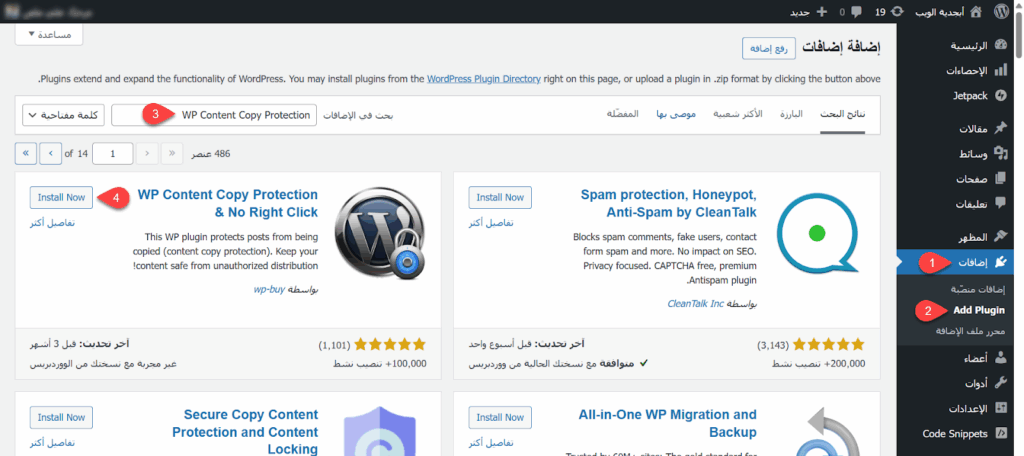
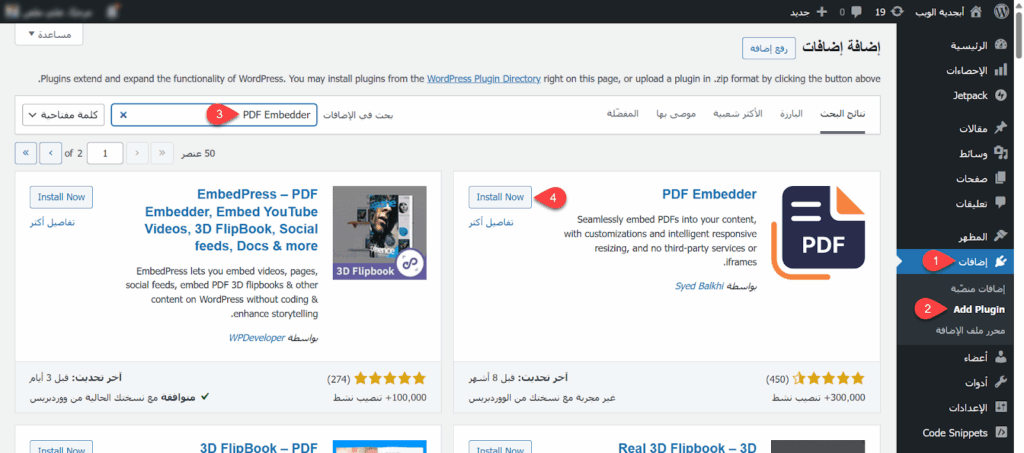
بداية ثبتت إضافة WP Content Copy Protection على موقع ووردبريس الخاص بي بالطريقة الإعتيادية حيث توجهت إلى تبويب (إضافات) في لوحة تحكم ووردبريس ونقرت على (أضف جديد) ثم كتبت اسم الإضافة في مربع البحث، ومن ثم ثبتها وفعلتها بالنقر على زر التثبيت ثم التفعيل ضمن تبويب الإضافة.
الخطوة الثانية: ضبط إعدادات الإضافة
بعد تثبيت الإضافة ظهر تبويب خاص بها في لوحة التحكم، توجهت من خلاله إلى إعدادات الإضافة فوجدت أن النسخة المجانية توفر إمكانية منع تحديد النص ضمن صفحات الموقع وهذا مناسب لحماية المحتوى النصي.
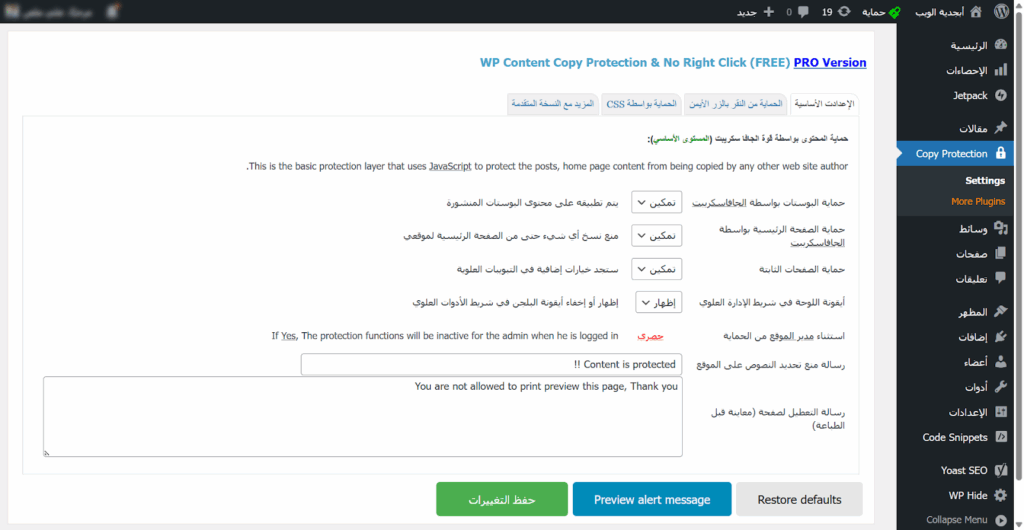
لكنها لا توفر إعدادات لحماية الصور أو مقاطع الفيديو سوا منع الزر الأيمن بشكل كامل، وهذا ما لم أكن أريده، لذلك رقيت الإضافة إلى النسخة المدفوعة ومن ثم بدأت بضبط الإعدادات.
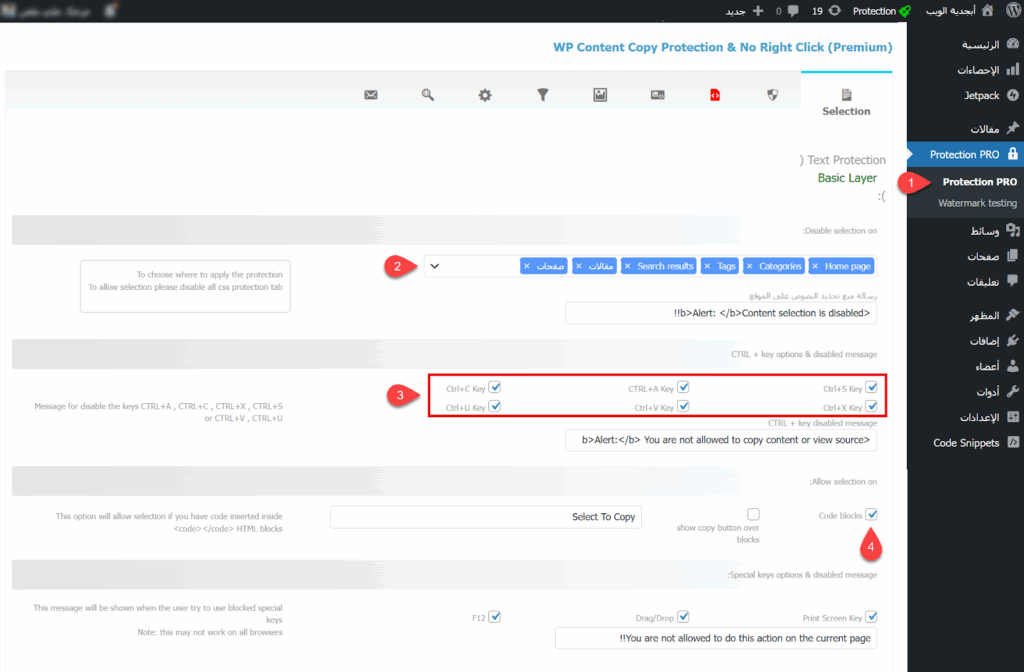
ضمن الإعدادات العامة في النسخة المدفوعة حددت الصفحات التي سأمنع التحديد فيها من خلال تركها ضمن حقل (Disable selection on) وإزالة بقية الصفحة، لأن الإضافة تمنع التحديد بشكل تلقائي على كافة صفحات الموقع.
بعد ذلك تأكدت من أن جميع الإختصارات المتعلقة بالتحديد والنسخ من لوحة المفاتيح ممنوعة، ثم فعلت إمكانية تحديد الأكواد البرمجية وتركت بقية الإعدادات على حالها.
انتقلت بعد ذلك إلى تبويب إعدادات الزر الأيمن، وضمنها حددت الصفحات التي أرغب بمنع الزر الأيمن فيها، ثم حددت أماكن منعه ضمن هذه الصفحات ليكون على الصور والفيديوهات فقط من أجل حمايتها، وتركته مفعلًا على بقية أقسام الصفحة من أجل المحافظة على تجربة مستخدم محسنة في الموقع. تركت بقية الإعدادات على حالها ونقرت على زر (Save Settings) من أجل حفظ التعديلات وتطبيقها.
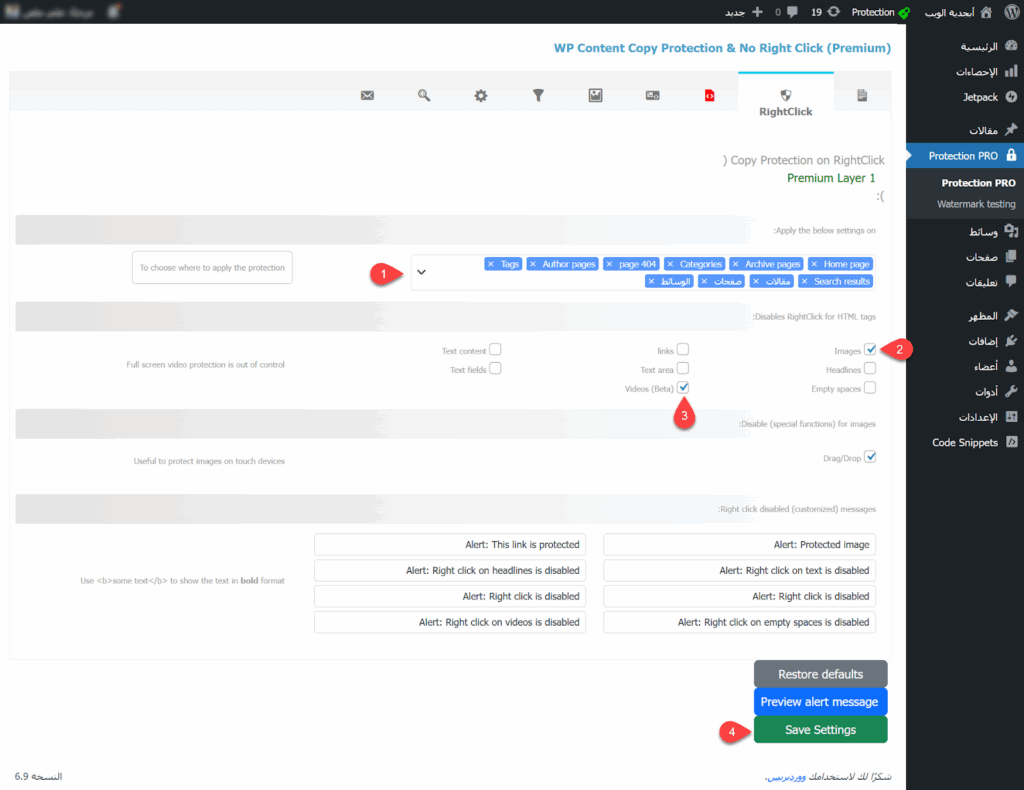
وهكذا أكون قد انتهيت من ضبط الإعدادات الخاصة بحماية النصوص والصور والفيديوهات، أما بالنسبة لحماية ملفات الـ PDF فقط احتجت لتثبيت إضافة PDF Embedder التي تحول الملف إلى وضع العرض فقط داخل الصفحة، وتلغي زر التحميل والطباعة، مما يجبر الزائر على قراءة المحتوى داخل موقعي فقط، ويفضل الترقية إلى النسخة المدفوعة من الإضافة PDF Embedder Secure من أجل حماية أكبر.
الخطوة الثالثة: التجربة
بعد أن انتهيت من ضبط جميع الإعدادات، توجهت إلى إحدى المقالات في موقعي من أجل تجربة نتائج الإعدادات التي ضبطها في إضافة WP Content Copy Protection، حيث وجدت أن الإعدادات تعمل بالشكل المطلوب وبكفاءة عالية، إذ لم أكن أستطيع تحديد النص أو النقر بالزر الأيمن على الصور والفيديوهات من أجل تنزيلها، كما كانت تظهر لي رسالة المنع الافتراضية الخاصة بالإضافة عند القيام بأي إجراء ممنوع.
وبهذا عزيزي القارئ أكون قد انتهيت من شرح طريقة حماية محتوى موقع ووردبريس من السرقة باستخدام إضافة WP Content Copy Protection، تذكر دائمًا أن الحماية الفعالة تكمن في التوازن فلا يكفي أن نمنع النسخ تقنيًا، بل يجب أن نفعل ذلك بذكاء يحترم تجربة الزائر ويحافظ على صداقة محركات البحث.

