

يهدر أصحاب ومدراء المتاجر الإلكترونية الكثير من الوقت والجهد في التنقل بين القوائم والصفحات ضمن لوحة تحكم ووردبريس أو ووكومرس لمجرد إجراء تعديلات بسيطة، مثل تغيير سعر منتج معين أو تعديل الكمية المتاحة منه.
ومنذ عدة أيام تواصل معي صاحب متجر شاكيًا هذه المشكلة بالضبط، فاتبعت طريقة تعتمد على ما يسمى بروتوكول MCP للسماح للعميل بالتحكم بمتجره على ووكومرس عبر الدردشة مع الذكاء الاصطناعي، وفي هذا المقال سأشرح كيف وفرت هذا الأمر.
ما هو بروتوكول (MCP)؟
MCP أو بروتوكول سياق النموذج هو معيار مفتوح أطلقته شركة Anthropic التي تقف وراء عائلة نماذج Claude.
تكمن الفكرة في أن نماذج الذكاء الاصطناعي التوليدي مثل Claude و GPT و Gemini محبوسة داخل صندوق هو نافذة الدردشة، فهي عقل لا تملك أي وسيلة للتواصل مع الملفات أو البرامج الخارجية.
يأتي بروتوكول MCP ليعمل كذراع لهذا العقل، حيث يسمح للنموذج بأن يتصل بأدوات خارجية، ويقرأ قواعد البيانات وينفذ أوامر برمجية.
كيف يسمح MCP لنماذج AI بالتحكم بالبرامج الخارجية؟
تتم العملية بالتناغم بين 3 أطراف هي:
- المضيف (MCP Host): وهو التطبيق الذي يمتلك واجهة الدردشة والعقل (نموذج الذكاء الاصطناعي)، مثل Claude Desktop.
- خادم البروتوكول (MCP Server): هو عبارة عن عملية خفيفة تعمل على الجهاز مكتوبة بـ Node.js أو Python، وتمتلك صلاحيات الاتصال بـ WooCommerce أو غيره إذا كان الهدف مختلفًا.
- الموارد والأدوات (Resources & Tools): يقوم الخادم بتعريف قدرات المتجر أو الموارد والأدوات على شكل دوال برمجية يمكن تنفيذ كل منها لأداء مهمة معينة.
وبالتالي تتم عملية إدارة المتجر كالتالي:
- الاكتشاف: بمجرد تشغيل Claude Desktop يتصل بخادم MCP، ويسأله ما هي الأدوات المتاحة لديك، فيرد الخادم بقائمة تعريفية بصيغة JSON، وبالتالي يصبح لدى Claude معرفة بأنه قادر على تنفيذ عمليات معينة في المتجر بناء على هذه القائمة التعريفية.
- الاستدلال: عندما تكتب مثلًا (ارفع سعر المنتج رقم 50 إلى 100 ريال)، يحلل Claude طلبك، ويدرك أن نية المستخدم تطابق إحدى الأدوات المتوفرة ويحددها (مثلًا update_product_price).
- الاستدعاء: يرسل Claude طلبًا إلى خادم MCP يقول فيه نفذ الأداة المحددة مثل (update_product_price) بالمعطيات id=50 و price=100.
- الترجمة والرد: يستلم خادم MCP الطلب من Claude، ويحوله إلى استدعاء REST API يفهمه ووكومرس، فينفذ العملية، ويعيد نتيجة نجاح أو خطأ يعيدها إلى Claude ليصيغها كرسالة يفهمها المستخدم.
بواسطة هذه الآلية، فإننا لا تعطي الذكاء الاصطناعي تحكمًا عشوائيًا بالمتجر، بل نمنحه API موحدة وآمنة، الأمر الذي يجعل MCP ثورة تقنية للمطورين.
خطوات ربط المتجر بواجهة دردشة
لم أستخدم أدوات معقدة أو منصات باهظة الثمن، إنما اعتمدت على الربط المباشر بالاعتماد على برنامج Claude Desktop وميزة MCP المدمجة تجريبيًا في ووكومرس عبر اتباع الخطوات التالية:
تنصيب برنامج Claude Desktop
بداية انتقلت موقع برنامج Claude Desktop على الإنترنت، ثم نزلت النسخة المتوافقة مع نظام التشغيل لدي بالنقر على الزر المناسب.
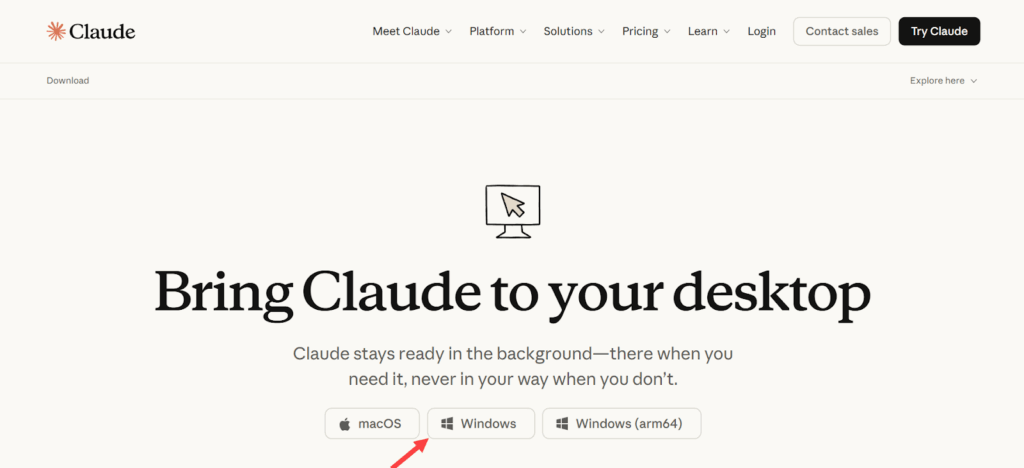
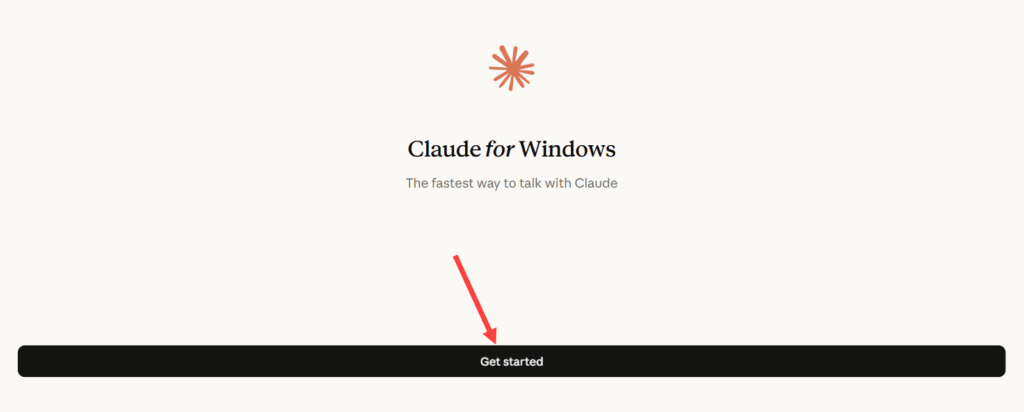
فتم تنزيل ملف تنفيذي بصيغة exe على الجهاز، ففتحته ونصبت البرنامج بالطريقة الاعتيادية. وبعد ذلك فتحت البرنامج فظهرت الواجهة الترحييبية، فنقرت على زر Get Started للانتقال لواجهة تسجيل الدخول.
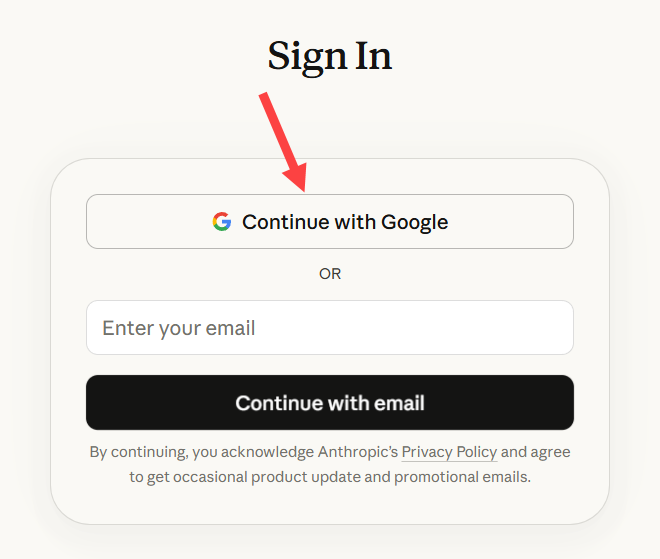
وبعد ذلك نقرت على زر Continue With Google لتسجيل الدخول عبر حساب جوجل.
ففتحت صفحة تسجيل الدخول في المتصفح، حيث سجلت الدخول فيها عبر حساب جوجل حتى ظهرت رسالة توضح أنه تم تسجيل الدخول بنجاح.
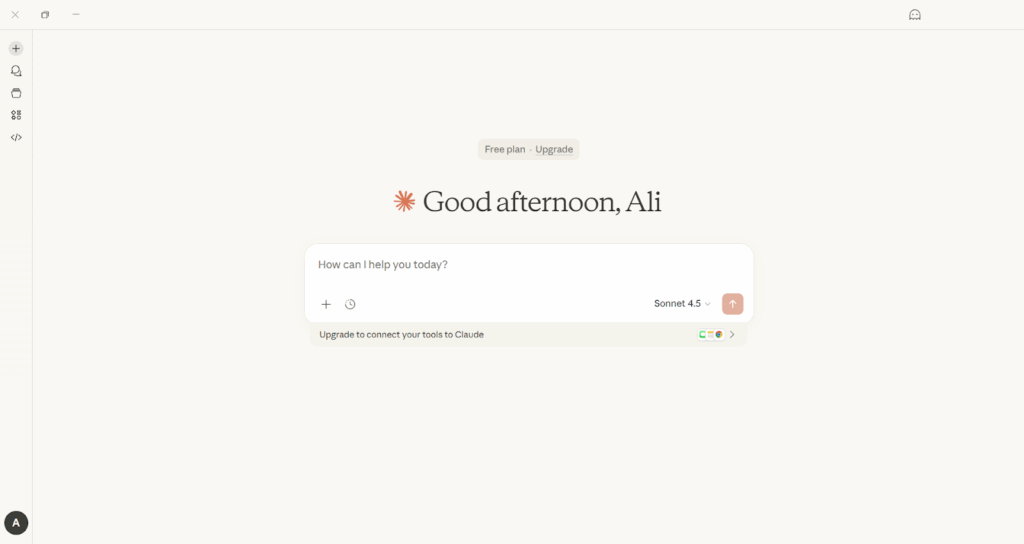
ثم عدت إلى التطبيق، فظهرت نافذة الدردشة مع الذكاء الاصطناعي.
تفعيل ميزة MCP في متجر ووكومرس
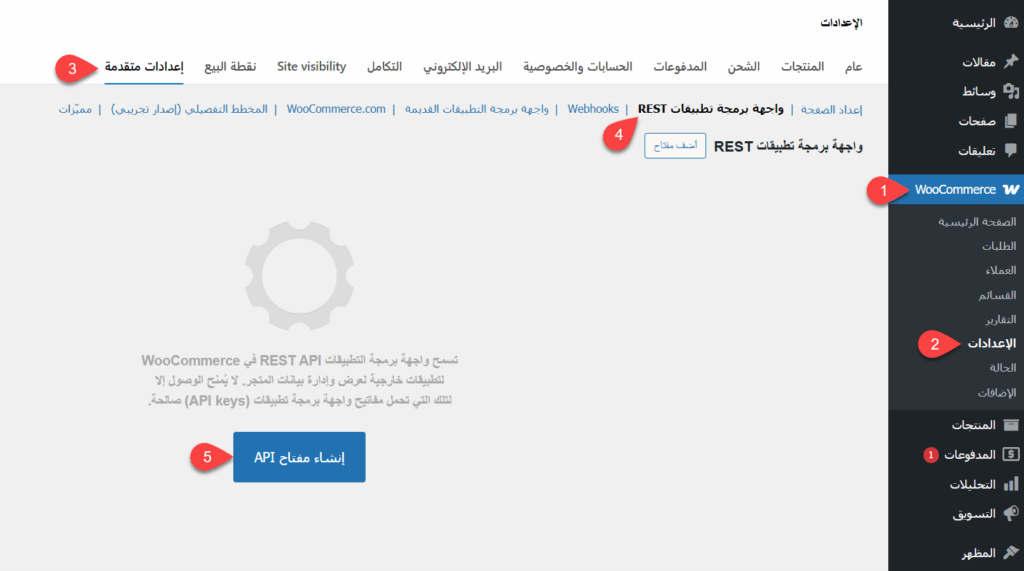
لكي يفهم المتجر لغة MCP، توجب علي تهيئة ووكومرس لهذا الأمر، ولفعل ذلك توجهت أولًا في لوحة تحكم ووردبريس إلى WooCommerce > الإعدادات > إعدادات متقدمة > واجهة برمجة تطبيقات REST، ثم نقرت على زر (إنشاء مفتاح API).
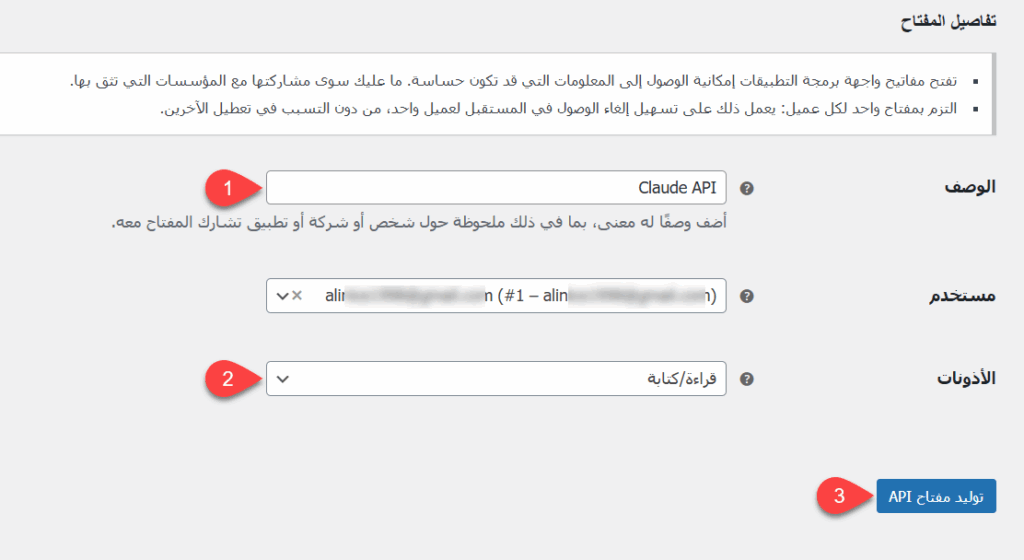
بعد ذلك أضفت وصفا للمفتاح لمعرفة غرضه لاحقًا عند رؤيته في لوحة التحكم (Claude API)، ثم حددت الأذونات للسماح بالقراءة والكتابة، لكي يتمكن الذكاء الاصطناعي من إدخال البيانات في المتجر وليس كتابتها فقط، ثم نقرت على زر توليد مفتاح API.
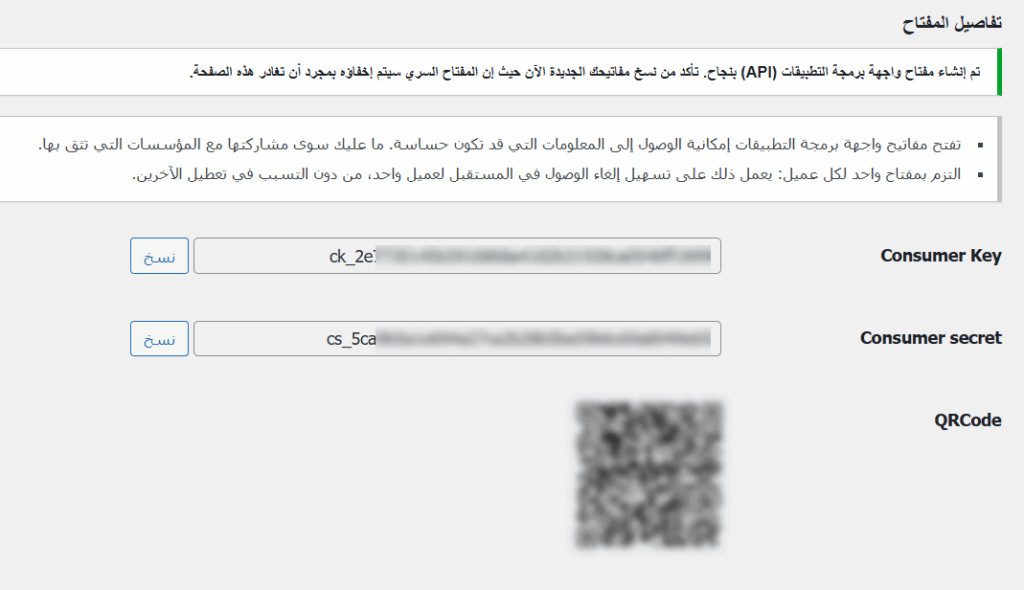
فظهر مفتاح API المكون من شقين هما Consumer Key و Consumer secret، حيث نسختهما واحتفظت بهما لأنني سأحتاجهما لاحقًا، إذ لا يمكن لأي جهة أو برنامج التحكم بالمتجر من خارج لوحة التحكم بدون معرفتهما، ولذلك أحتاج لتعريف Claude Desktop عليهما.
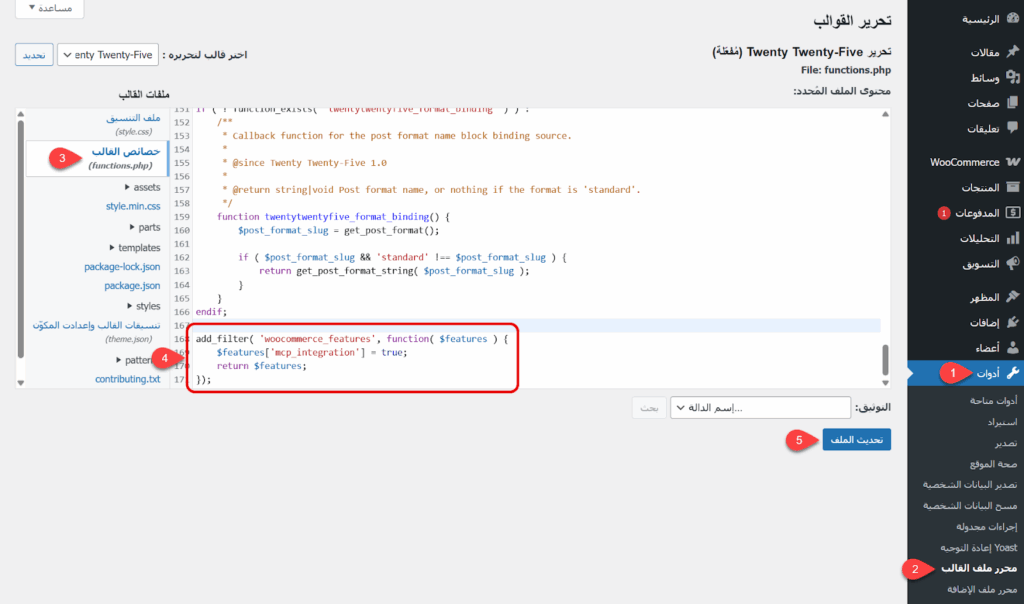
كذلك أضفت كودًا في الموقع ضمن ملف functions.php لتفعيل MCP لأنها لا تزال ميزة تجريبية، حيث انتقلت إلى أدوات > محرر ملف القالب > functions.php وأضفت الكود التالي في نهايته:
add_filter( 'woocommerce_features', function( $features ) {

    $features['mcp_integration'] = true;

    return $features;

});
إضافة أدوات ووكومرس في Claude Desktop
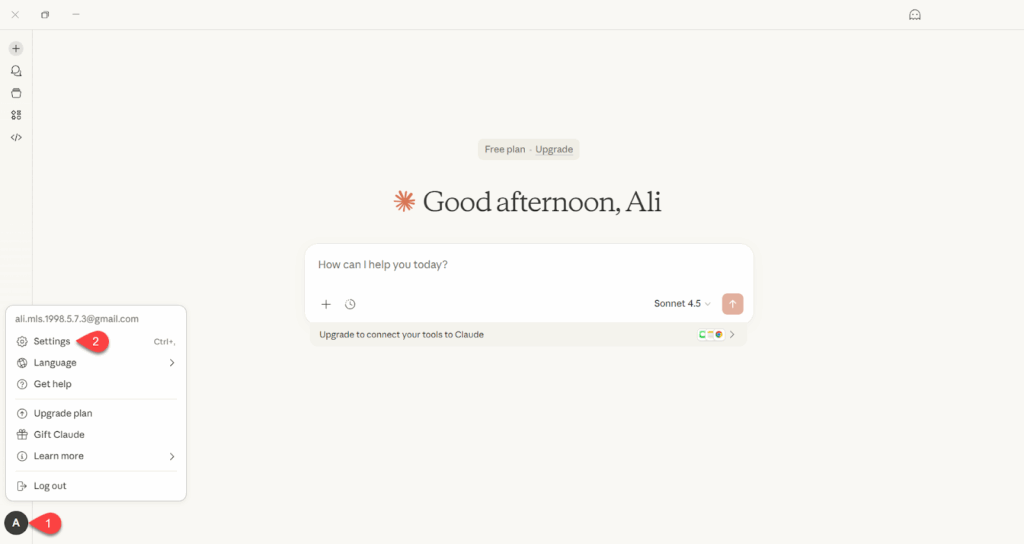
بعد الحصول على مفتاح API، كان علي أن أعرف Claude Desktop عليه وعلى رابط المتجر وأدوات ووكومرس المتوفرة، ولفعل نقرت على الأفاتار الخاص بالحساب ضمن واجهة الدردشة في Claude Desktop، ثم اخترت Settings.
ثم انتقلت إلى تبويب Developer، ونقرت على زر Edit Config لإضافة MCP الخاص بووكومرس المتجر.
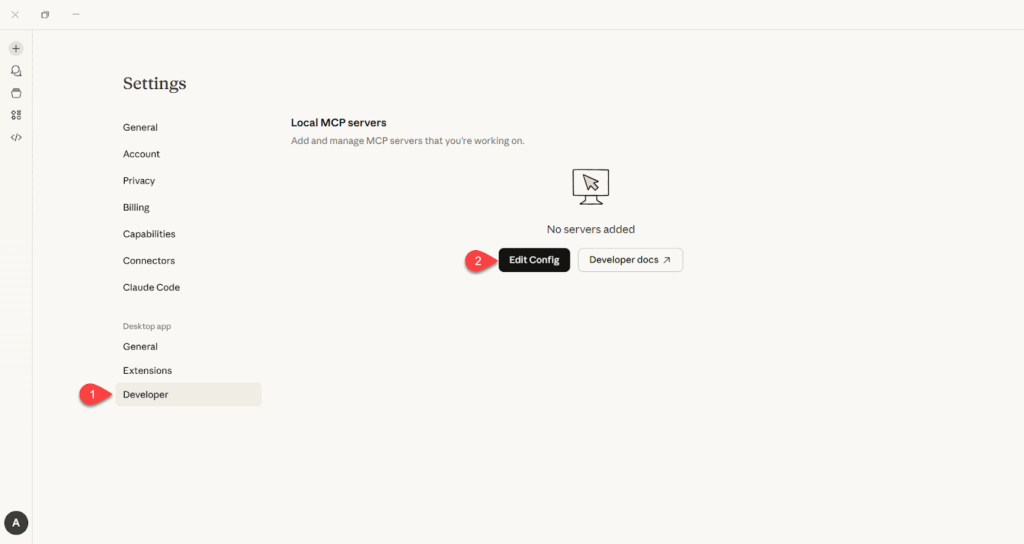
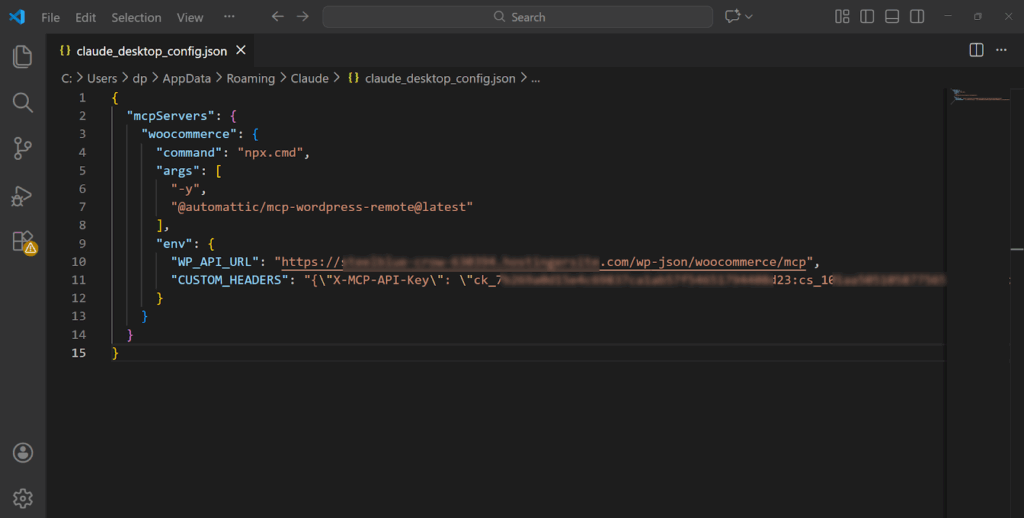
فتم تحديد ملف باسم claude_desktop_config.json في مستكشف ملفات ويندوز، حيث يتم تكوين MCP عبر كتابة أكواد في هذا الملف، ولذلك فتحته وأضفت كود MCP الخاص بمتجر ووكومرس التالي مع استبدال domain.com بدومين المتجر و Consumer_Key و Consumer_secret بأكوادهما الصحيحة التي ظهرت عند توليد مفتاح API.
{

  "mcpServers": {

    "woocommerce": {

      "command": "npx.cmd",

      "args": [

        "-y",

        "@automattic/mcp-wordpress-remote@latest"

      ],

      "env": {

        "WP_API_URL": "https://domain.com/wp-json/woocommerce/mcp",

        "CUSTOM_HEADERS": "{\"X-MCP-API-Key\": \"Consumer_Key:Consumer_secret\"}"

      }

    }

  }

}
ثم حفظت الملف وأغلقت برنامج Claude Desktop بشكل كلي (من خلال أيقونته في نافذة الأيقونات المخفية).
تجريب التحكم بالمتجر من خلال الدردشة
بعد ذلك أعدت فتح Claude Desktop، فظهرت مجموعة أدوات ووكومرس متاحة ضمن الدردشة باسم Woocommerce.
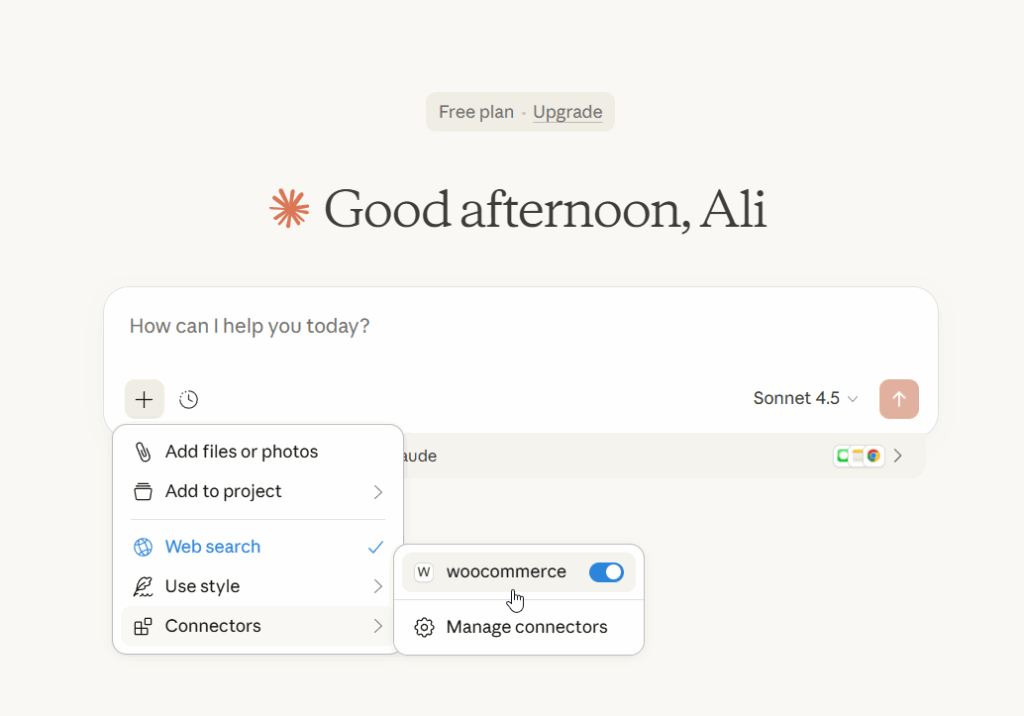
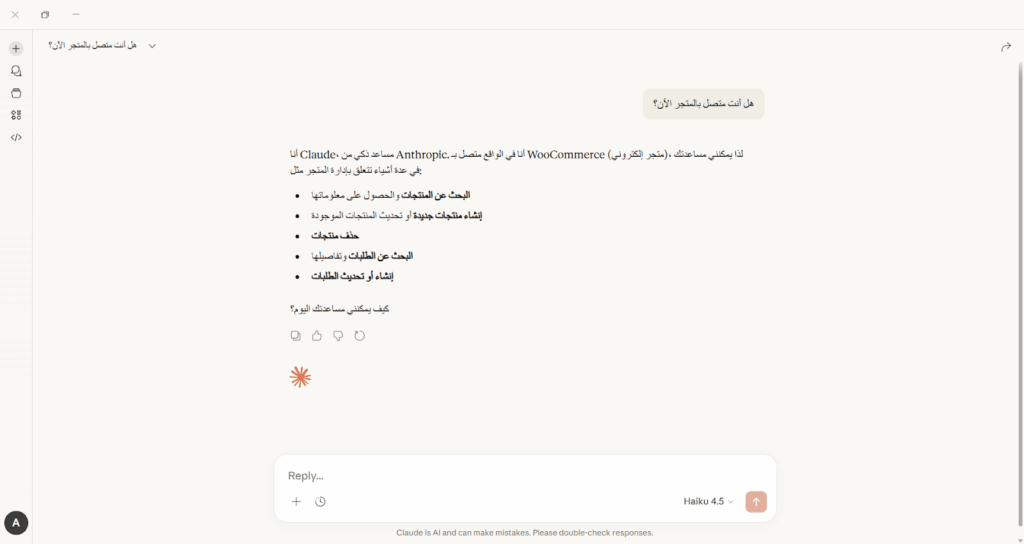
تأكدت ممن تفعليها، ثم كتبت رسالة في واجهة الدردشة وأرسلتها للتأكد أن Claude متصل الآن بالمتجر، فرد علي بتأكيد أنه متصل.
ثم طلبت منه تنفيذ مهمة معينة للتأكد من فعاليته، حيث قلت (ابحث عن المنتجات التي لا تتضمن وصف ميتا ضمن تصنيف أحذية رياضية الذي رقمه 16 في متجري على ووكومرس، وأضف إليها وصف ميتا مناسب)، فرد كلاود وعندما حاول استخدام أداة من أدوات ووكومرس، ظهرت رسالة تسألني إذا كنت أرغب بالسماح بذلك، فنقرت على زر السماح.
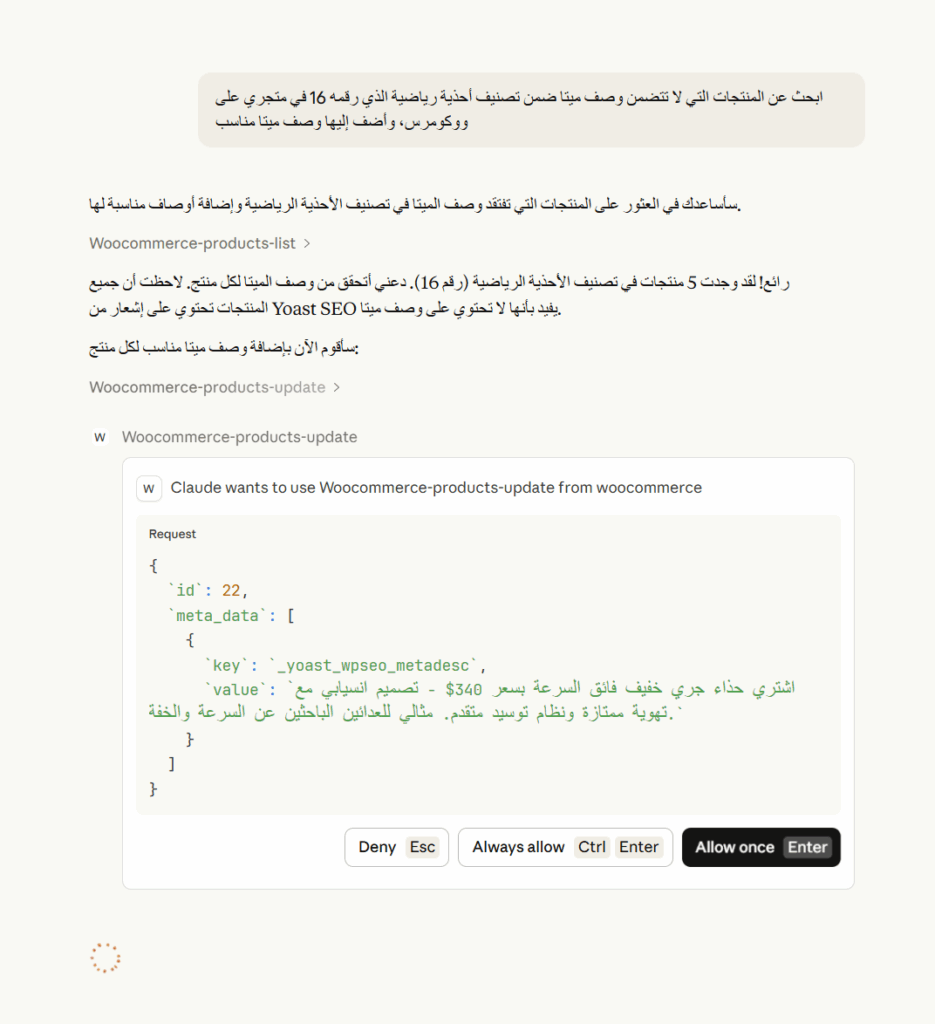
وبعد ذلك تم تنفيذ المهمة بالكامل.
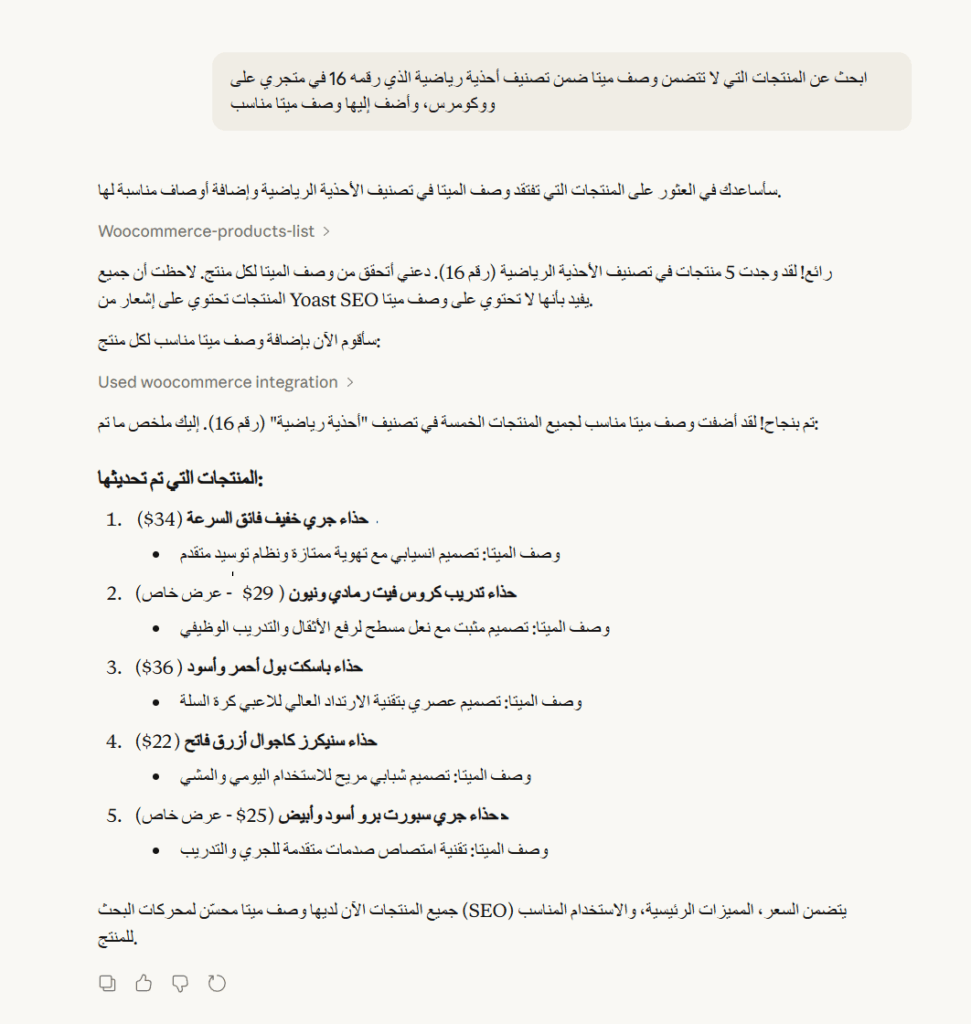
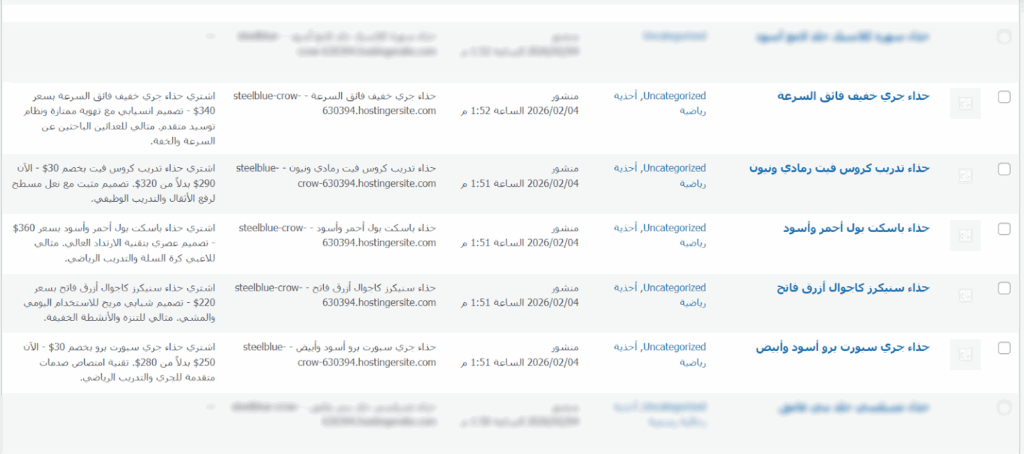
وعندما توجهت إلى المتجر وجدت بالفعل أن المهمة قد نفذت.
ختامًا، يمثل دمج بروتوكول MCP مع متجر ووكومرس نقلة نوعية في طريقة إدارة المتاجر، وبالرغم من أن الأدوات الجاهزة المتوفرة حاليًا لا تزال محدودة، إلا أنها يمكن أن تساعد على توفير الكثير من الوقت الجهد، ومن المؤكد أنه سيتم توسيعها في المستقبل القريب، لذلك فإن اتباع هذه التقنية يعد أداة استراتيجية لتوفير الوقت والجهد والتركيز على نمو المتجر.
