

خلال عملي في مجال الووردبريس عانيت لفترة طويلة من بطء في تحميل موقعي وكان ذلك من أكثر الأمور التي تسببت بخسارة الزوار وتراجع ترتيب الموقع في محركات البحث. كنت أعلم أن الحل يكمن في استخدام إضافات التخزين المؤقت، ولكن رحلة البحث كانت صعبة، فمعظم الإضافات المتاحة كانت إما معقدة في إعداداتها أو تتسبب في تعطيل تصميم الموقع عند تفعيلها.
ومع استمراري بالبحث، اكتشفت إضافة Flying Press التي كانت بمثابة حل مثالي لهذه المعاناة من خلال تميزها بالبساطة الشديدة والقدرة على رفع أداء الموقع دون إفساد تصميمه أو الحاجة لخبرة تقنية عالية. في هذه المقالة سأشاركك تجربتي العملية مع إضافة Flying Press وكيف مكنتني من تسريع وتحسين موقع ووردبريس الخاص بي.
ما هي إضافة Flying Press؟
Flying Press هي إضافة تخزين مؤقت تمثل منظومة متكاملة وشاملة لتحسين أداء موقع الووردبريس، صممت خصيصًا لتلبية معايير جوجل التي تعرف بمؤشرات أداء الويب الأساسية، وبينما تركز إضافات التخزين المؤقت القديمة على إنشاء نسخ ثابتة من الصفحات، تعمل Flying Press بشكل ذكي عبر تحديد أولويات تحميل أجزاء الموقع بشكل يضمن ظهور المحتوى للزائر في أجزاء من الثانية.
تتميز إضافة Flying Press بالعديد من الأمور، أهمها:
- العرض الكسول للعناصر (Lazy Render): تقوم هذه الميزة بتأخير تحميل العناصر الموجودة في أسفل الصفحة (مثل التعليقات أو الفوتر) إلى أن يصل الزائر إليها بالتمرير لأسفل الصفحة، مما يخفف العبء على المتصفح بشكل كبير.
- إزالة الـ CSS غير المستخدم: تقوم الإضافة بشكل تلقائي بتوليد ملفات Critical CSS لكل صفحة، بحيث يتم تحميل الأكواد الضرورية فقط لعرض الجزء العلوي من الموقع، وتأخر باقي الملفات من أجل ضمان ظهور المحتوى للزائر بأسرع ما يمكن.
- تأخير الجافا سكريبت: تمتلك الإضافة ميزة Delay Script Execution التي تمنع الأكواد الثقيلة من إبطاء تحميل الصفحة، وذلك من خلال تفعيلها فقط عندما يبدأ الزائر بالتفاعل في الموقع.
إضافة إلى ذلك فإنه بمجرد تفعيل الإضافة تحل مشكلة الموارد الضخمة التي تؤخر العرض ومشكلة تعطل تصميم الموقع من خلال إضافة أبعاد للصور وتحسين تحميل الخطوط، كما تضمن الإضافة تجربة مستخدم سريعة ومحسنة على أجهزة الموبايل دون الحاجة لضبط إعدادات منفصلة.
الخطوة الأولى: تثبيت إضافة Flying Press وتفعيلها
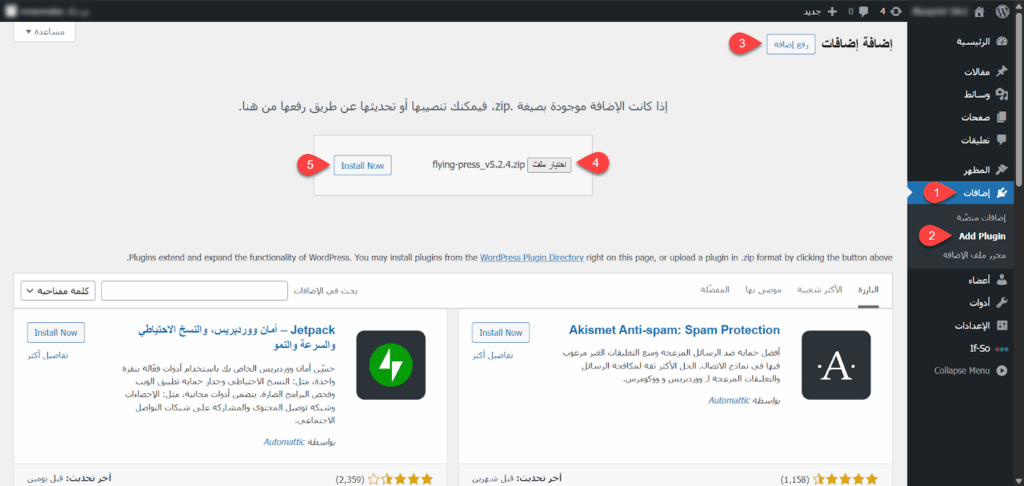
بداية توجهت إلى موقع إضافة Flying Press الرسمي واشتريتها إذ أنها إضافة مدفوعة فقط، وبعد تحميل ملفها دخلت إلى لوحة تحكم ووردبريس الخاص بموقعي وانتقلت إلى تبويب إضافات ونقرت على أضف جديد ثم على زر رفع إضافة ومن ثم اخترت ملف الإضافة وثبتها بالنقر على Install Now ثم فعلتها.
اقرأ أيضًا: كيف تقوم بتنصيب إضافة ووردبريس وتفعيلها على موقعك بالشكل الصحيح.
الخطوة الثانية: ضبط إعدادات الإضافة
بعد تفعيل الإضافة توجهت إلى التبويب الخاص بها في لوحة التحكم ودخلت إلى تبويب Optimization للتأكد من أن الخيارات الأساسية مفعلة. لم أحتج لتغيير الكثير لأن الإعدادات الافتراضية كانت ممتازة.
تأكدت أن خيارات Minify CSS and JavaScript و Remove Unused CSS و Delay All JavaScript التي تعمل على تقليل حجم ملفات الـ CSS و JavaScript وتحمل فقط ملفات CSS المستخدمة في العرض الأولي وتأخر تحميل جميع برامج JavaScript النصية الخارجية والداخلية أثناء تحميل الصفحة كانت مفعلة.
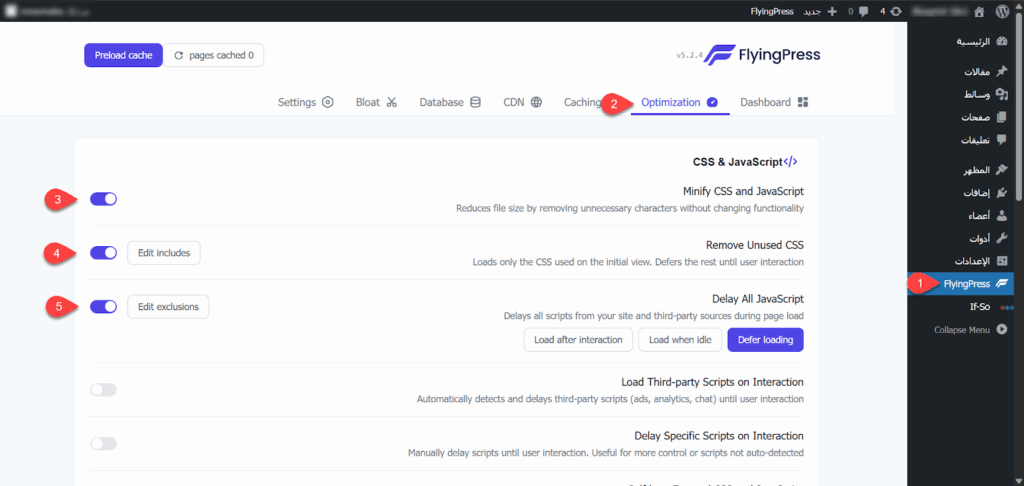
فعلت خيار Load Third-party Scripts on Interaction من أجل منع تحميل البرامج النصية التابعة لجهات خارجية (الإعلانات، التحليلات، الدردشة) إلا أن يتفاعل المستخدم مع الموقع ثم تأكدت من أن إعدادات تحسين الصور والفيديوهات والنصوص مفعلة.
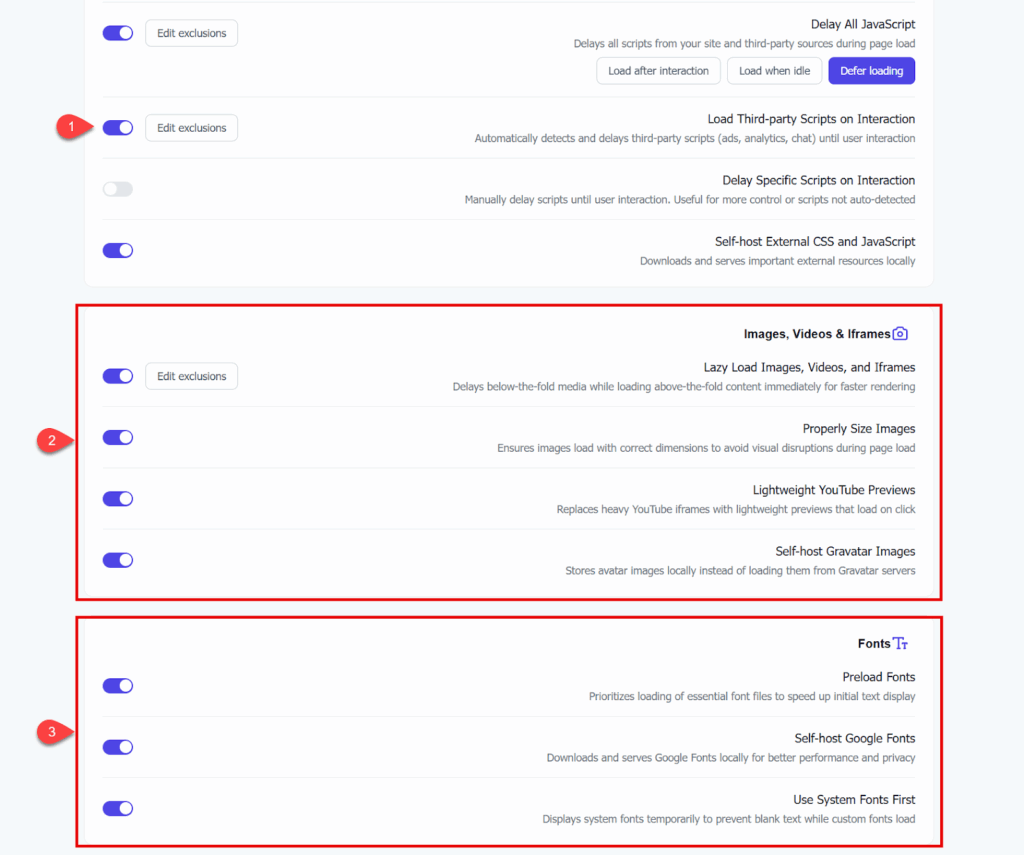
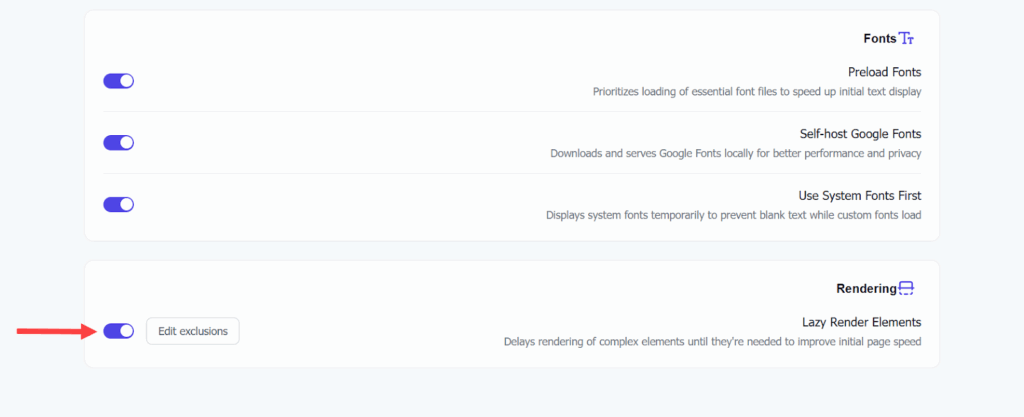
آخر ما قمت به في تبويب Optimization هو التأكد من أن خيار Lazy Render Elements الذي يعمل على تأخير عرض العناصر المعقدة حتى الحاجة إليها لتحسين سرعة تحميل الصفحة الأولية كان مفعلًا.
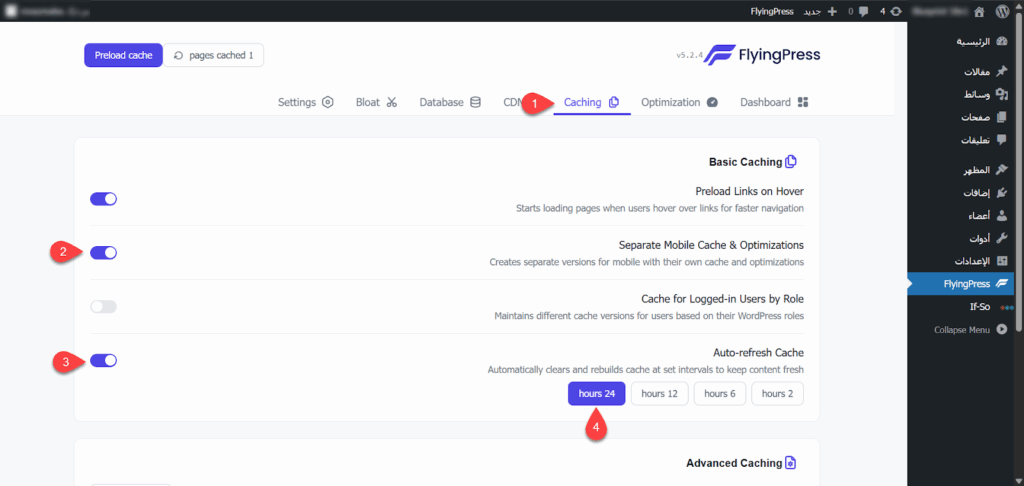
توجهت بعد ذلك إلى تبويب Caching وفعلت خيار Separate Mobile Cache & Optimizations الذي يعمل على إنشاء نسخًا منفصلة للأجهزة المحمولة مع ذاكرة تخزين مؤقتة وتحسينات خاصة بها من أجل تحسين تجربة المستخدم وتسريع الموقع على الأجهزة المحمولة.
كما فعلت خيار Auto-refresh Cache وحددت المدة ب 24 ساعة من أجل أن يتم تحديث ذاكرة التخزين المؤقت بشكل دوري كل 24 ساعة، وذلك لأن محتوى موقعي يتغير باستمرار.
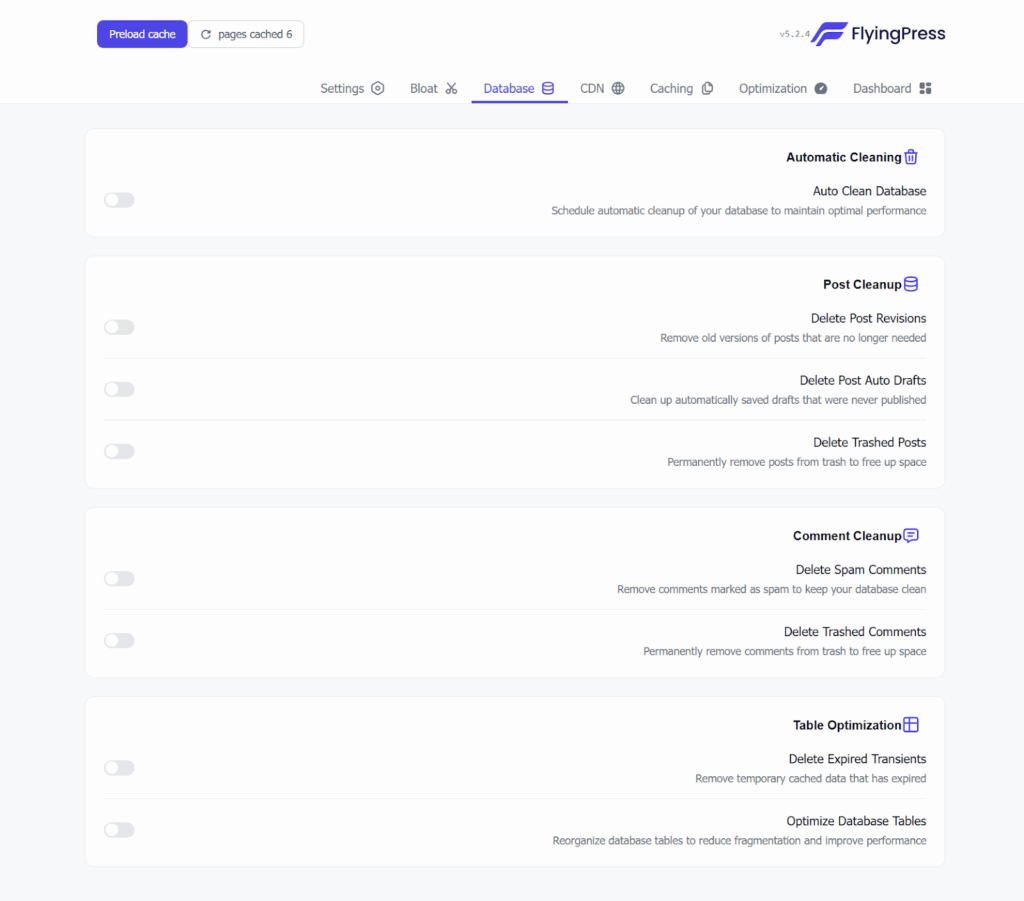
وبهذا كنت قد انتهيت من ضبط الإعدادات التي احتجتها في Flying Press لتحسين سرعة موقعي، ولكن تجدر الإشارة إلى أن الإضافات توفر العديد من الإعدادات الأخرى التي يمكنك استخدامها في موقعك، فمثلًا تمتلك الإضافة تبويب خاص بقاعدة البيانات يمكن من خلاله تفعيل التنظيف التلقائي لقاعدة بيانات الموقع وضبط عملية التنظيف لتتم بالشكل الذي يريده صاحب الموقع.
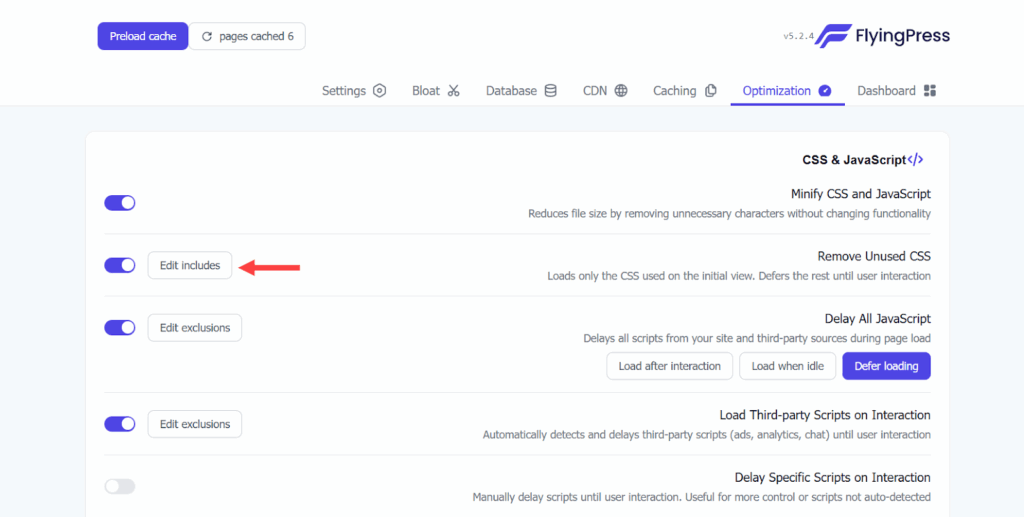
أيضًا تجدر الإشارة إلى أن معظم الإعدادات التي ضبطناها سابقًا يمكن تخصيصها لتطبق في صفحات أو أقسام معينة من خلال استخدام زر Edit exclusions أو Edit exclusions الموجود بجانب بعض الإعدادات.
الخطوة الثالثة: حفظ الإعدادات وإجراء الاختبارات
بعد الانتهاء من ضبط الإعدادات لم أكن بحاجة لحفظها إذن أن الإضافة تقوم بذلك تلقائي، ولكن كان يجب علي التوجه إلى تبويب Dashboard والنقر على Purge & Preload Cache لمسح الذاكرة المؤقتة القديمة وإنشاء أخرى جديدة.
أخيرًا قمت باختبار موقعي بشكل يدوي وعبر بعض الأدوات مثل Google PageSpeed Insights و GTmetrix والنتيجة كانت مذهلة، حيث لاحظت أن سرعة تحميل الموقع قد تحسنت وهذا ما أكدته الأدوات التي استخدمتها في الاختبار.
وبهذا عزيزي القارئ أكون قد انتهيت من شرح تجربتي الكاملة مع إضافة Flying Press ووضحت كيف مكنتني من تحسين سرعة تحميل موقعي بخطوات بسيطة ودون تعقيدات تقنية. وفي الختام أنصحك بعدم الاستهانة أبداً بعامل السرعة، لأنه مفتاح نجاح موقعك وتصدره، كما أنصحك بالاستثمار في الأدوات الاحترافية التي توفر عليك الوقت والجهد وتعطيك نتائج ملموسة بدلاً من استخدام حلول مجانية معقدة قد لا تجدي نفعاً.

