


تواصل معي منذ فترة أحد أصدقائي، وطلب مني إنشاء منصة إعلانات مبوبة تعمل بطريقة مشابهة لموقع حراج تخدم مدينته لتسهيل عمليات البيع والشراء والوساطة التجارية، وكان يرغب ببناء المنصة بميزانية منخفضة، ولا يريد المغامرة برأس مال كبير.
ولهذا استخدمت نظام إدارة المحتوى ووردبريس مع قالب CL Classified المجاني، وأنشأت منصة إعلانات متكاملة تسمح للمستخدمين بإنشاء ونشر إعلاناتهم، وتمنح صديقي إمكانية التحكم بالإعلانات والسماح بنشر إعلانات مميزة لتقاضي أرباح عليها، وفي هذا المقال أوضح لك كيف فعلت ذلك عمليًا.
اختيار وتنصيب القالب المناسب
بدلًا من استخدام قالب عام مثل Astra وإضافة مميزات إليه لجعله يدعم الإعلانات المبوبة باستخدام الإضافات، اتبعت الطريق الأقصر، إذ اخترت قالبًا مجانيًا ومتخصصًا بالإعلانات المبوبة وهو CL Classified الذي يمتاز بالسرعة والخفة والدعم الجيد لاتجاه RTL.
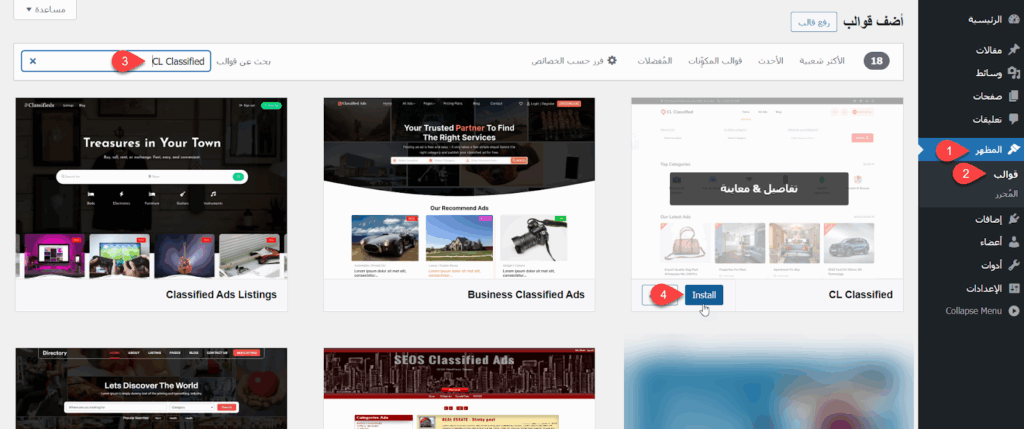
ولتثبيت القالب انتقلت إلى المظهر > قوالب > أضف قالبًا جديدًا، ثم أدخلت اسم القالب في مربع البحث (CL Classified)، ونقرت على زر تنصيب (Install) الخاص به، ثم فعلته بالنقر على زر التفعيل.
وبمجرد التفعيل طلب مني القالب تنصيب مجموعة من الإضافات اللازمة لعمله، مثل إضافة Classified Listing الأساسية لعمل الموقع، فانتقلت إلى المظهر > Install Plugins، ثم حددت كل الإضافات المطلوبة، واخترت Install من قائمة الإجراءات، ونقرت على زر تطبيق لتنصيب كل الإضافات المطلوبة دفعة واحدة.
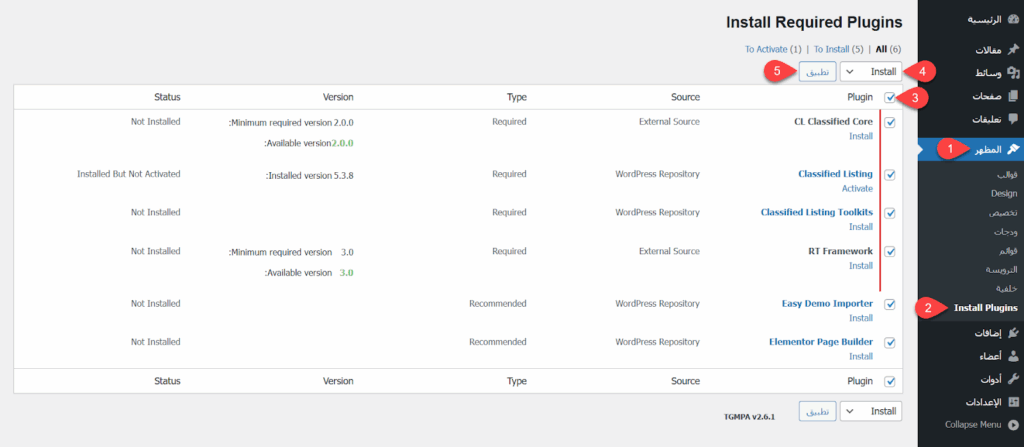
وبعد تنصيب كل الإضافات، فعلتها بطريقة مشابهة، حيث حددتها ثم اخترت من قائمة الإجراءات خيار Activate، ثم نقرت على زر تطبيق.
استيراد المحتوى التجريبي
لاختصار وقت بناء الموقع، قمت باستيراد المحتوى التجريبي الذي يوفره القالب وعدلت عليه، حيث انتقلت إلى المظهر > Easy Demo Importer، ثم نقرت على زر Import الخاص بالديمو الوحيد الموجود.
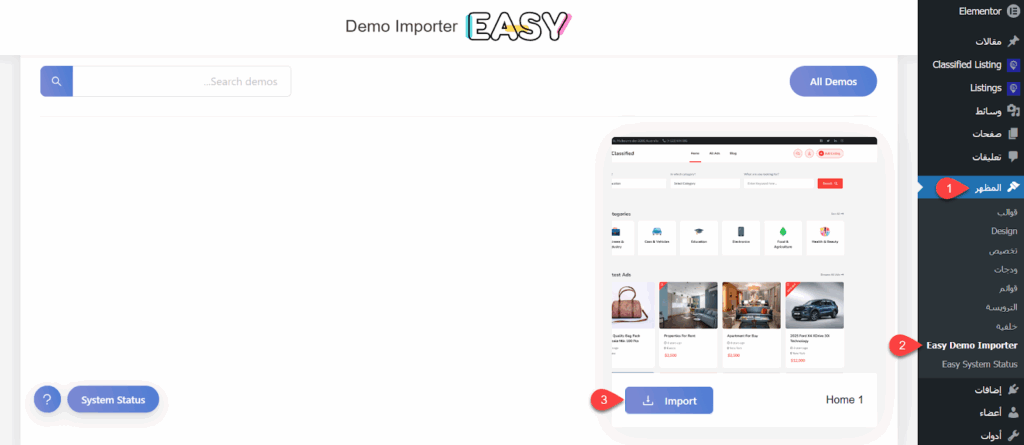
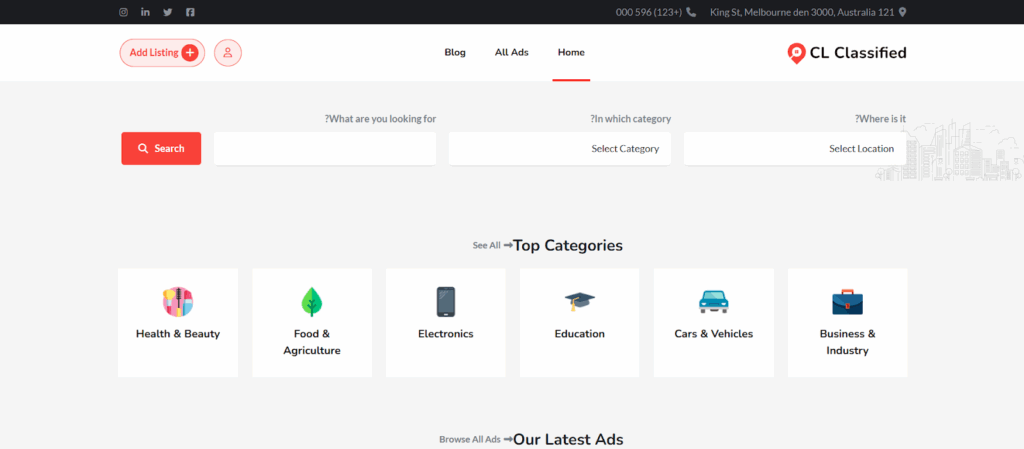
فظهرت نافذة منبثقة لضبط إعدادات الاستيراد، حيث أبقيت كل شيء كما هو ونقرت على زر المتابعة، وبعد عدة دقائق تم استيراد الديمو وظهر الموقع بالديمو جاهزًا.
إضافة تصنيفات الإعلانات المبوبة
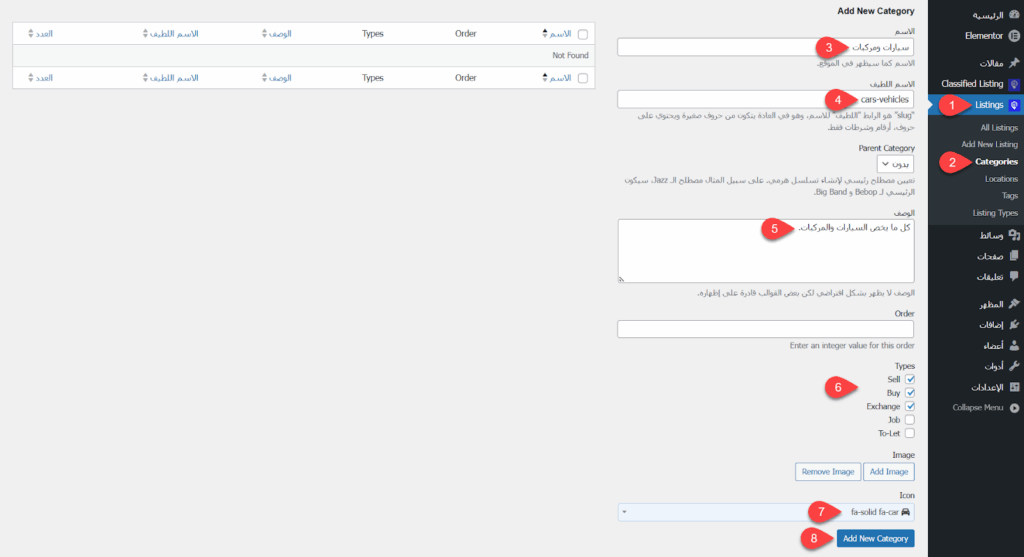
بعد استيراد الديمو، توجهت إلى Listings ثم Categories لضبط تصنيفات الإعلانات المبوبة واستبدال التصنيفات التي استُوردت مع الديمو بتصنيفات العميل المناسبة، حيث أزلت بدايةً كل التصنيفات الموجودة.
وبعد ذلك أضفت اسم التصنيف الأول في حقل الاسم، وأضفت الـ Slug الخاص به في حقل الاسم اللطيف، ثم اخترت نوع التصنيف من قائمة Types، واخترت أيقونة مناسبة للتصنيف، ونقرت على زر Add New Category لإضافته.
إدراج المواقع الجغرافية
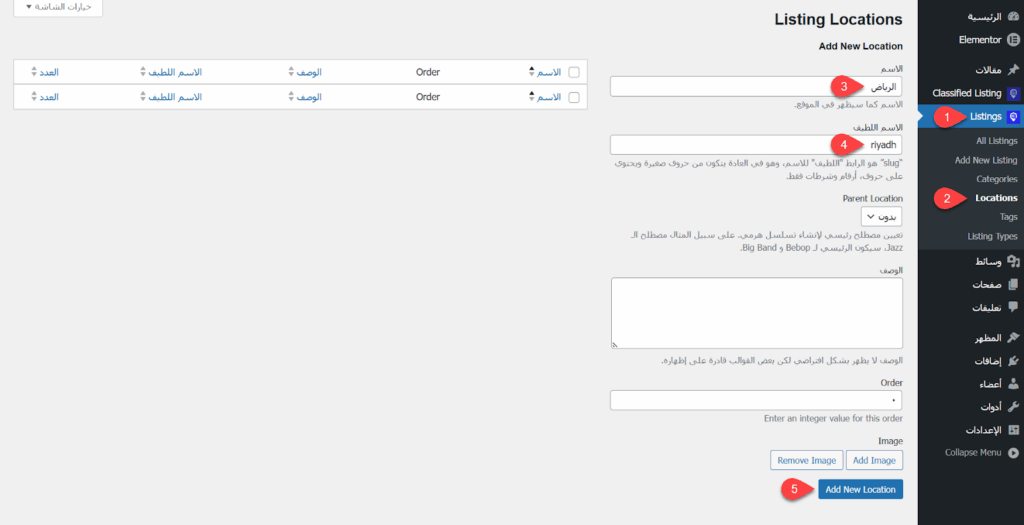
بعد إضافة التصنيفات، وبما أن الهدف من المنصة هو خدمة مناطق معينة بناء على رغبة العميل، فقد قمت بتضييق النطاق الجغرافي للمنصة، إذ انتقلت إلى Listings ثم Locations، وأزلت أولًا كافة المناطق المضافة بواسطة الديمو التجريبي.
ثم أضفت المناطق التي يرغب العميل بأن يغطيها، إذ أدخلت اسم المنطقة الأولى، وكتبت اسمًا لطيفًا لها، ثم نقرت على زر Add New Location، وكررت الأمر نفسه لباقي المناطق والمناطق الفرعية الخاصة بها.
تعديل تصميم الموقع
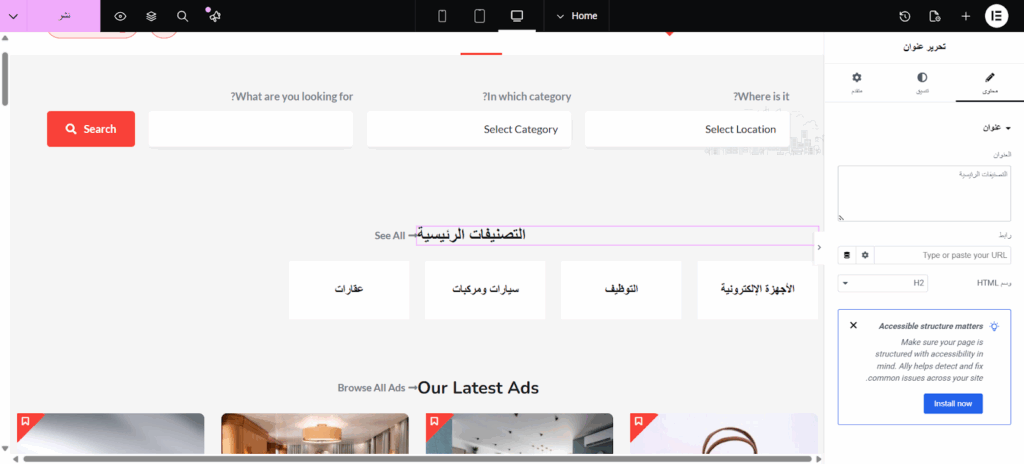
بما أنني قمت باستيراد الديمو، فقد كانت هناك صفحات جاهزة في الموقع، لكنها لم تكن مناسبة بالطبع ولم توافق رغبة العميل، ولذلك توجهت إلى تبويب صفحات، ونقرت على زر تعديل الصفحة الرئيسية، ففتح باني المواقع الذي يعتمد عليه الديمو، وعدلت التصميم بالاعتماد عليه.
ترجمة عبارات القالب
لم تكن كل العبارات في باني المواقع قابلة للتعديل، ولذلك قمت بترجمة القالب وكافة الإضافات إلى العربية عبر استخدام إضافة Loco Translate، حيث نصبت الإضافة، ثم توجهت إلى Loco Translate ثم Themes ثم CL Classified، ونقرت على زر New language، ثم اخترت العربية وبدأت بترجمة القالب.
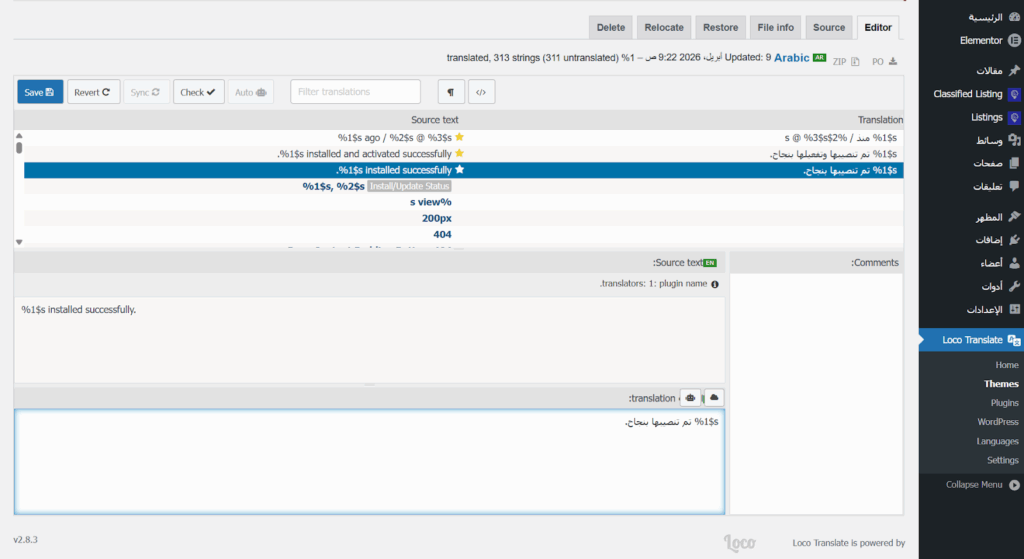
وبعد الانتهاء من ترجمة القالب، انتقلت إلى Loco Translate ثم Plugins، وترجمت أيضًا الإضافات المتعلقة بالقالب والإعلانات المبوبة (ترجمت العبارات المهمة التي ستظهر للزوار فقط، ووجهت العميل ليترجم باقي العبارات في القالب والإضافات مستقبلًا).
تفعيل الخطط وطريقة الربح
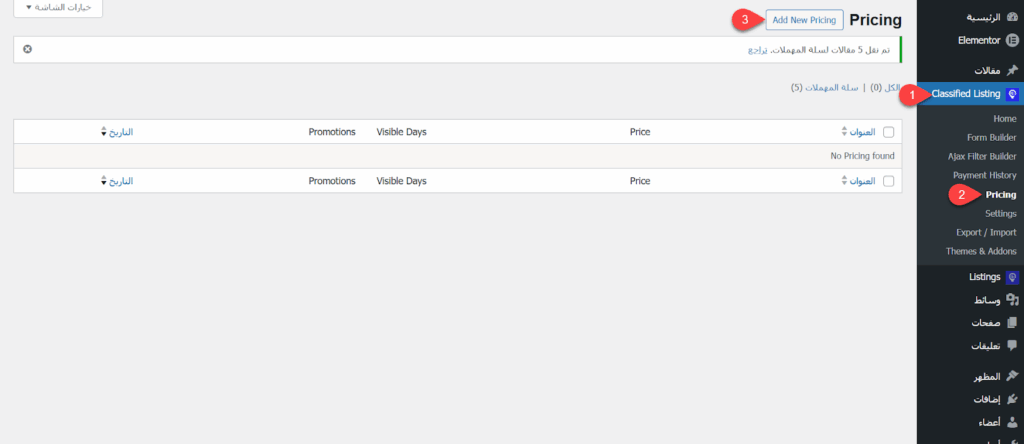
توجهت إلى Classified Listing ثم Pricing، ونقرت على زر Add New Pricing لإضافة خطة إعلان جديدة.
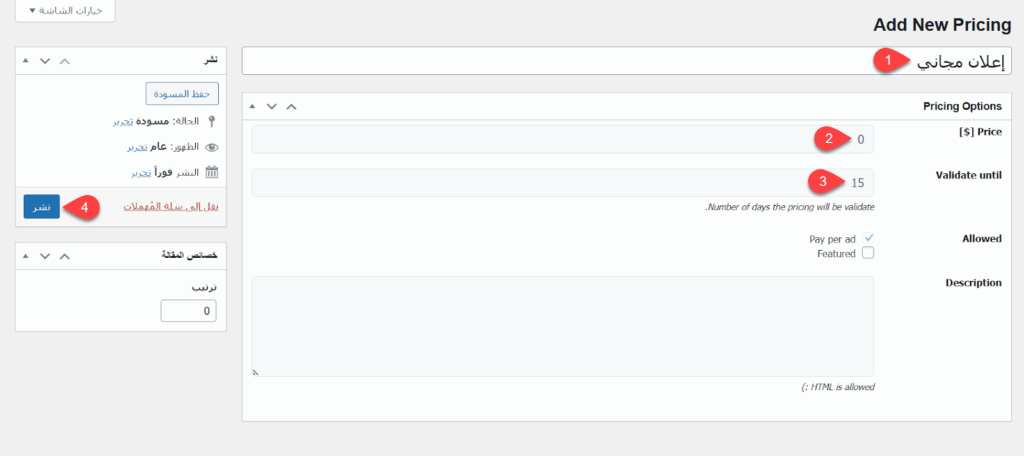
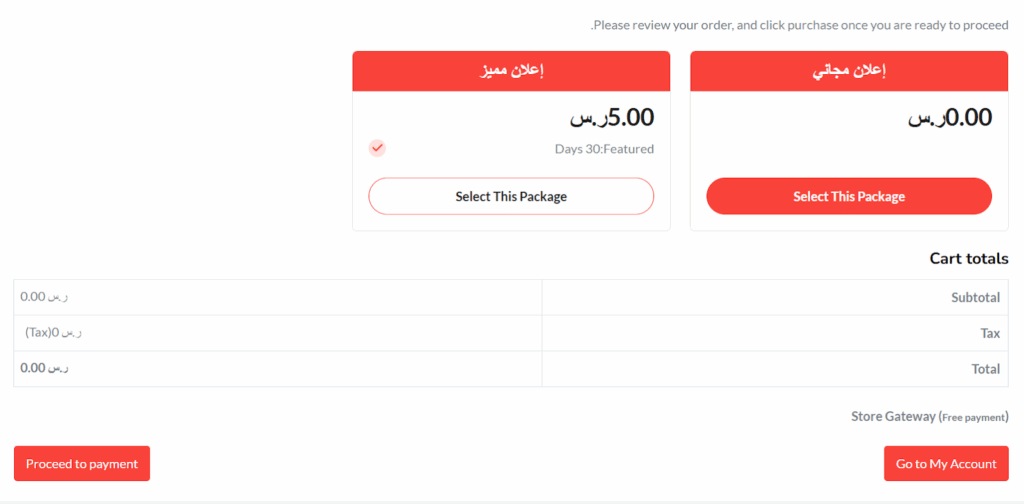
أدخلت اسم الخطة لتعبر عن أن الإعلان مجاني، ثم أدخلت السعر 0 في حقل Price، ثم اخترت مدة الإعلان في حقل Validate until، وبعد ذلك تأكدت من عدم تفعيل Featured لأن هذه الميزة ستكون في الخطة المدفوعة، حيث ستؤدي عند شرائها إلى تحديد الإعلان كمميز وعرضه في منطقة الإعلانات المميزة، وبعد ذلك نشرت الخطة بالنقر على زر نشر.
ثم أضفت الخطة الثانية بنفس الطريقة، فقد أدخلت سعرًا مناسبًا، وتأكدت من تفعيل خيار Featured لعرض الإعلان كمميز عند شرائها.
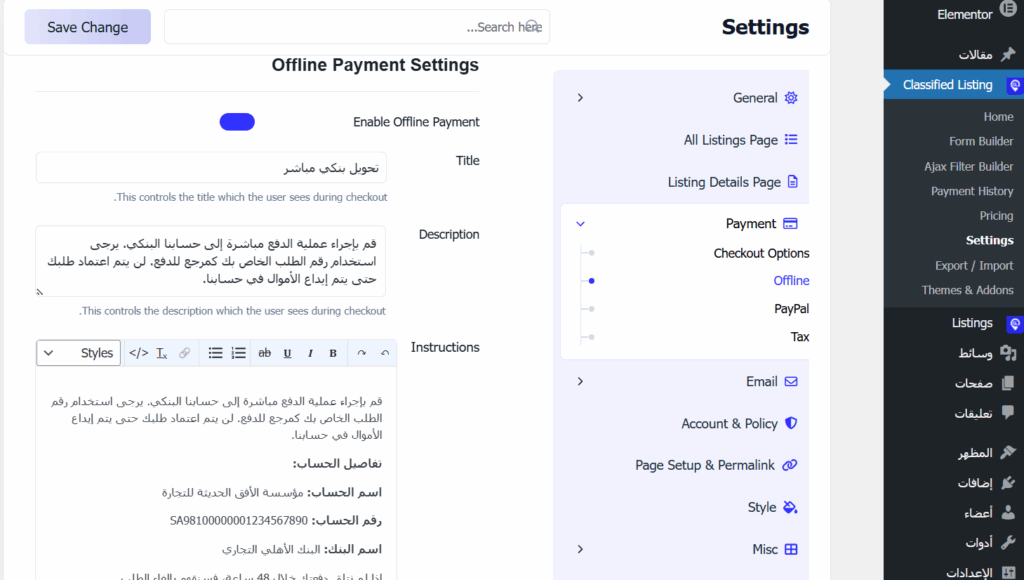
وبعد ذلك توجهت إلى Classified Listing ثم Settings، وانتقلت إلى تبويب Payment، وضبطت إعدادات الدفع من خلال تبويب Checkout Options، ثم أدخلت تعليمات التحويل اليدوي في تبويب Offline.
كيفية استخدام الموقع
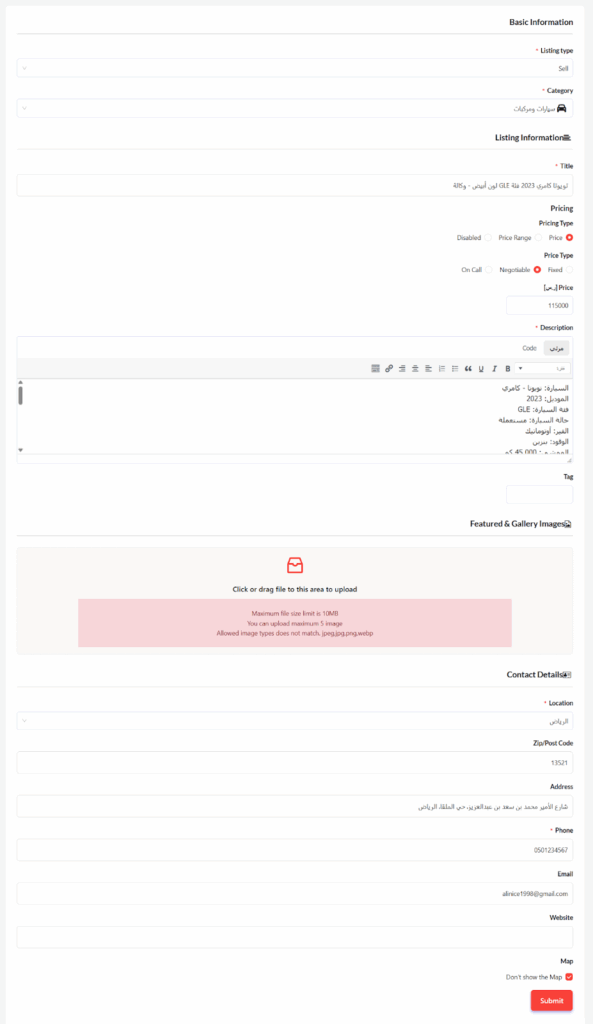
وبهذا أصبح الموقع جاهزًا لاستقبال الإعلانات المبوبة، حيث أصبح بإمكان أي مستخدم يرغب بإضافة إعلان أن ينقر على زر أضف إعلانك الموجود في الهيدر، ثم يقوم بتعبئة النموذج المطلوب وينقر على زر Submit لنشر الإعلان.
بعد ذلك ستظهر له الخطط، ويمكنه اختيار الخطة التي يريدها وينقر على زر Proceed to payment ليتم إرسال الإعلان إلى المراجعة.
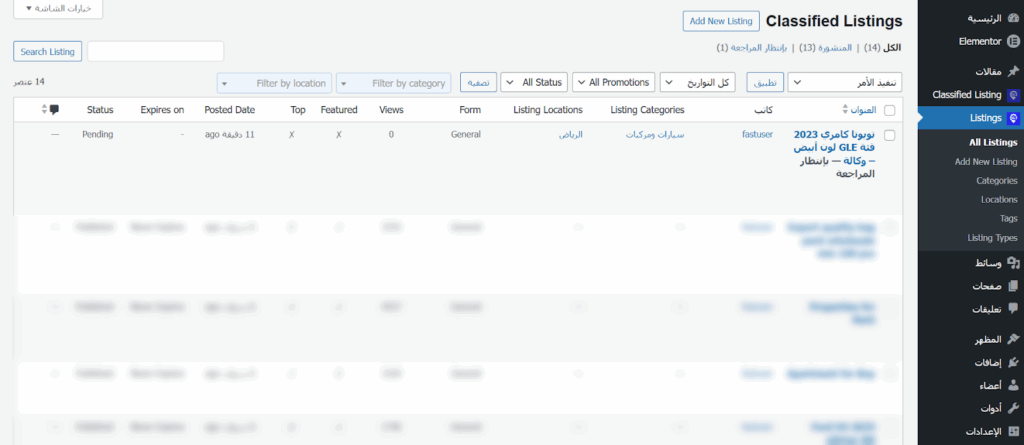
بعدها سيظهر الإعلان ضمن قائمة Listings التي يمكن الوصول إليها من خلال Listings ثم All Listings، ويمكن لمدير الموقع مراجعته والموافقة على نشره ليظهر للزوار في الواجهة الأمامية.
وبذلك أنشأت للعميل موقع إعلانات مبوبة بالاعتماد على أدوات مجانية دون تكاليف باهظة، وأصبح بإمكانه أن يسوق له في المنطقة التي يستهدفها ويربح من الإعلانات المميزة التي ينشرها المستخدمون، وبالطبع يمكن مستقبلًا تطوير الموقع وتحسينه بفضل الخيارات الواسعة والمرونة التي توفرها الأدوات التي استخدمتها.
