

خلال الفترة الماضية جرّبت استخدام وكيل الذكاء الاصطناعي من ميتا عبر واتساب للرد التلقائي على الأسئلة الشائعة وتأهيل العملاء المحتملين قبل التواصل المباشر، ولاحظت أنه ساعد في تسريع الاستجابة وتحسين تجربة الزوار بشكل ملحوظ.
ولتحقيق استفادة أكبر، قمت بربط وكيل واتساب الذكي بموقعي على ووردبريس ليظهر للزوار مباشرة داخل الموقع بدلًا من الاعتماد على تطبيق واتساب فقط، وهو ما ساعدني على نقل كل مميزات وكيل الذكاء الاصطناعي من ميتا عبر واتساب داخل ووردبريس.
ما هو وكيل الذكاء الاصطناعي لتطبيق واتساب من ميتا؟
يُعد وكيل الذكاء الاصطناعي Meta Business AI Agent مساعدًا ذكيًا مدمجًا ضمن واتساب لإدارة تواصلات العملاء بكفاءة أكبر. يبدأ الوكيل بفهم تفاصيل نشاطك التجاري من خلال تحليل استفسارات العملاء السابقة، ومراجعة بيانات المنتجات، والأسئلة الشائعة، وقاعدة المعرفة، وبيانات العملاء، مما يساعده على تكوين فهم شامل لطبيعة العمل والخدمات أو المنتجات المقدمة.
اقرأ أيضًا: كيف تقدم خدمة عملاء احترافية باستخدام زيتون
كيفية استخدام وكيل Meta AI عبر واتساب داخل ووردبريس
يعمل وكيل الذكاء الاصطناعي من ميتا حاليًا عبر واتساب فقط، لكن يمكن بسهولة تخصيصه داخل حسابك على واتساب للأعمال ثم عرضه على موقعك. وبذلك، يستطيع العملاء استخدام مميزاته مباشرةً من داخل الموقع بدلًا من الانتقال إلى تطبيق واتساب، وذلك كما سوف أشاركه معكم في الخطوات التالية:
إعداد وكيل الذكاء الاصطناعي داخل واتساب
في البداية، تحتاج إلى إنشاء حساب WhatsApp Business مخصص لمتجرك حتى تظهر لك خيارات وكيل الذكاء الاصطناعي. لذلك، ابدأ بتثبيت تطبيق WhatsApp Business على هاتفك، فهو يختلف عن تطبيق واتساب العادي، ثم فعّله باستخدام رقم هاتف متجرك.
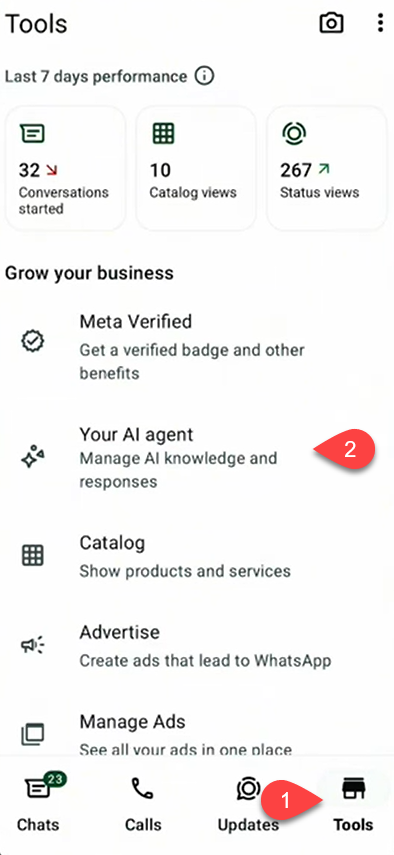
بعد ذلك، انتقل إلى إعدادات واتساب من خلال خيار Tools في الشريط السفلي، ثم اختر Your AI Agent كما هو موضح في الصورة التالية:
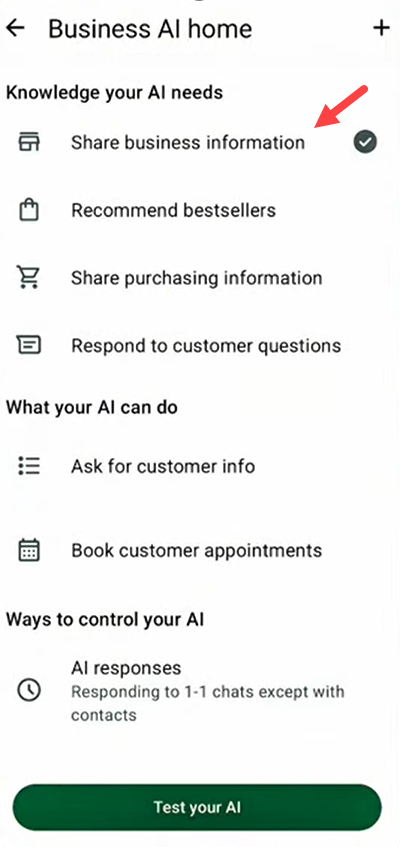
بعدها، ابدأ بإدخال تفاصيل نشاطك التجاري، مثل معلومات النشاط، وساعات العمل، والأسئلة الشائعة، وقاعدة المعرفة، وإعدادات الردود التلقائية، وغيرها. ويمكنك البدء بالانتقال إلى قسم Share Business Information لإدخال بيانات النشاط التجاري، مثل الاسم، والوصف، وساعات العمل، وبريد الدعم، ورقم الهاتف، وغيرها.
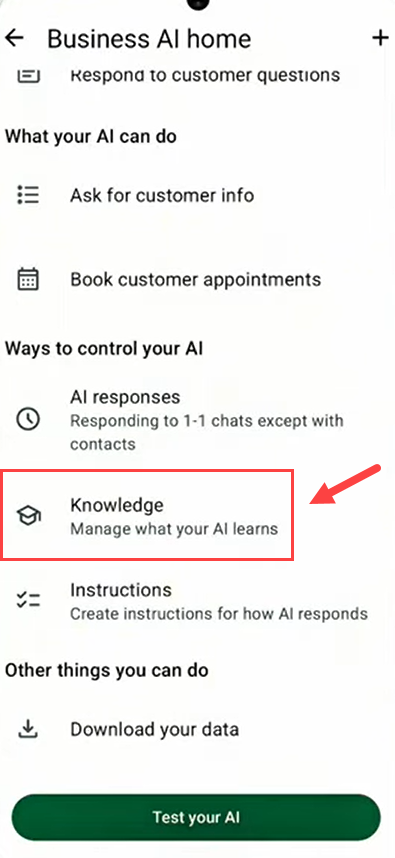
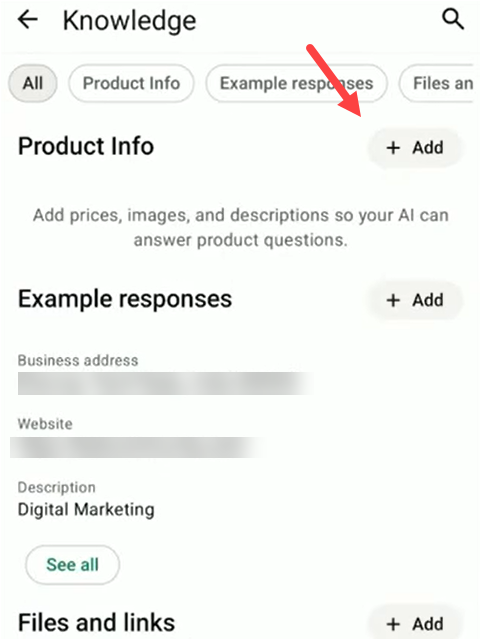
بعد ذلك، انتقل إلى تبويب Knowledge لإدخال المعلومات الخاصة بمنتجات المتجر.
ثم من تبويب Product Info اضغط على Add، وأدخل بيانات المنتجات، مثل الاسم، والوصف، والصور، والأسعار، حتى يتمكن الذكاء الاصطناعي من الاعتماد عليها في توليد الإجابات للعملاء. كما يمكنك رفع ملف يتضمن أسئلة وأجوبة شائعة ليُستخدم كقاعدة معرفة إضافية تدعم إجابات الذكاء الاصطناعي.
تحديد آلية تحويل المحادثات إلى وكيل الذكاء الإصطناعي
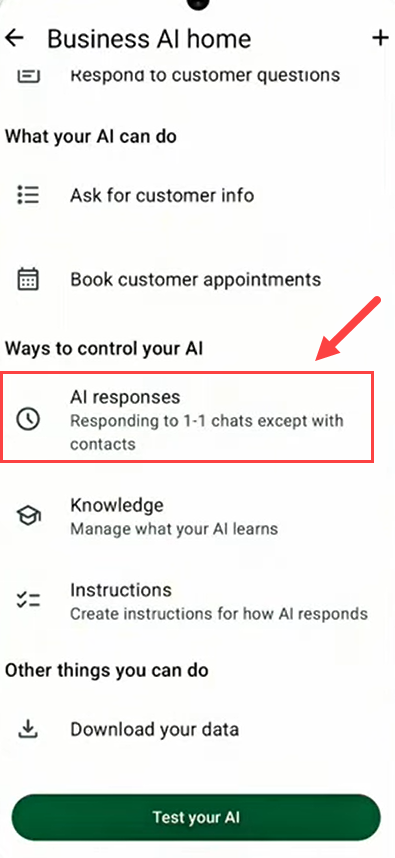
بعد إعداد وكيل الذكاء الاصطناعي، تحتاج إلى تحديد آلية تحويل المحادثات إليه. وللقيام بذلك، انتقل إلى تبويب AI Responses من إعدادات واتساب.
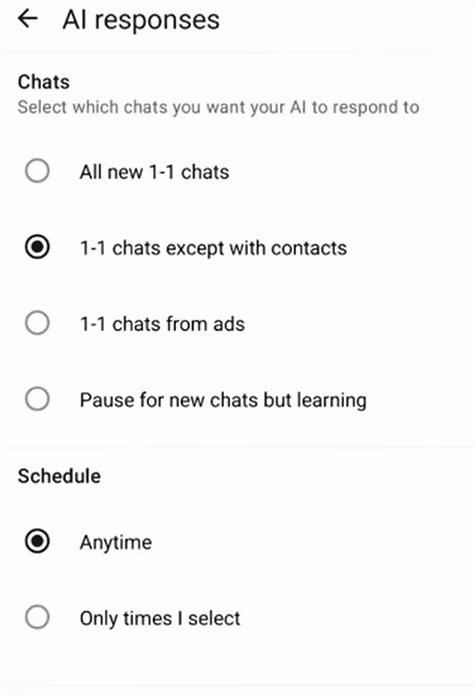
بعد ذلك، حدد نسبة تحويل المحادثات إلى وكيل الذكاء الاصطناعي. يمكنك تحويل جميع المحادثات إليه، أو تحديد نسبة معينة مثل 50%، أو قصر التحويل على أوقات محددة، مثل ساعات المساء التي لا يتوفر فيها فريق خدمة العملاء.
ومن الخيارات الذكية التي أنصح بها دائمًا تفعيل خيار Pause for new chats but learn في البداية، إذ يعطل هذا الخيار وكيل الذكاء الاصطناعي مؤقتًا، مع الاستمرار في مراقبة المحادثات والتعلم من أسلوبك في الرد على العملاء الجدد.
وبعد فترة تتراوح بين أسبوعين إلى شهر، أو بعد التعامل مع ما لا يقل عن 100 عميل، يمكنك البدء في تفعيل الوكيل تدريجيًا خلال أوقات الذروة وخارج ساعات العمل، لضمان امتلاكه معرفة كافية بطبيعة نشاطك التجاري واسلوبك في الرد على العملاء.
تثبيت إضافة WPChat على ووردبريس
بعد إعداد وكيل الذكاء الاصطناعي من ميتا على واتساب، نحتاج إلى إظهاره على الموقع الإلكتروني حتى يتمكن العملاء من استخدامه مباشرةً داخل الموقع بدلًا من الانتقال إلى تطبيق واتساب.
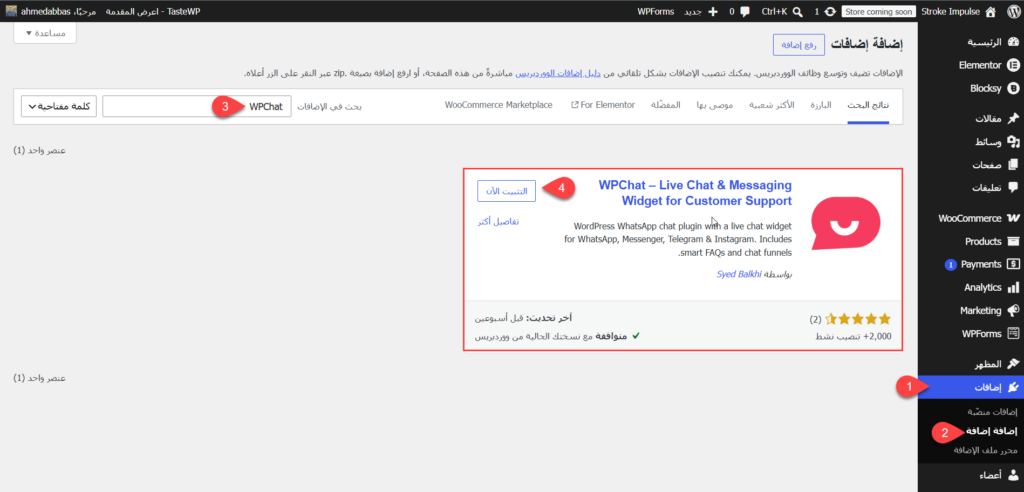
لذلك، نتوجه إلى لوحة تحكم ووردبريس الرئيسية، ثم نختار من القائمة الجانبية إضافات >> أضف إضافة. بعد ذلك، نبحث عن إضافة WPChat ونثبتها على الموقع بالضغط على زر “التثبيت الآن”.
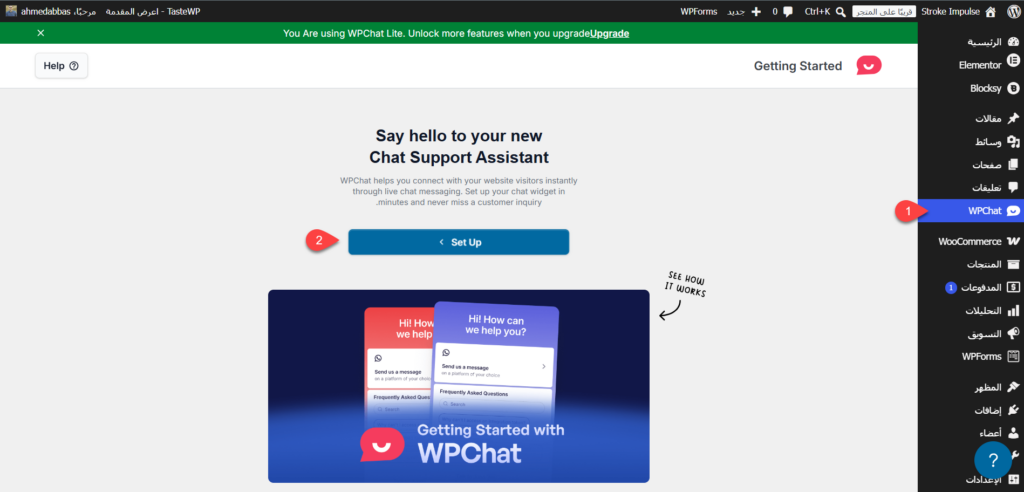
بعد تثبيت الإضافة وتفعيلها، ستلاحظ ظهور تبويب WPChat في القائمة الجانبية لووردبريس، وهو القسم الذي ستعتمد عليه لإدارة نظام واتساب بالكامل على الموقع.
إنشاء وكيل دعم وربطه بحساب واتساب
في الخطوة التالية، نحتاج إلى ربط إضافة WPChat بحساب واتساب الخاص بالمتجر. لذلك، نبدأ إعداد الإضافة بالانتقال إلى تبويب WPChat ثم نضغط على زر Set Up كما هو موضح في الصورة التالية:
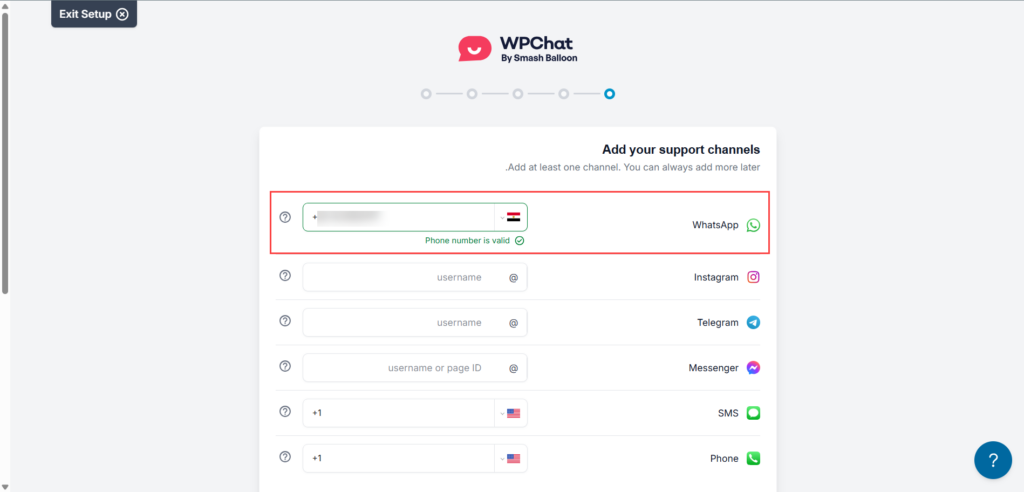
بعد ذلك، ندخل حساب واتساب المخصص للمتجر، على أن يكون حساب أعمال ومفعّلًا عليه AI Agent كما أوضحنا في الخطوة السابقة، ثم نضغط على Next للانتقال إلى الخطوة التالية.
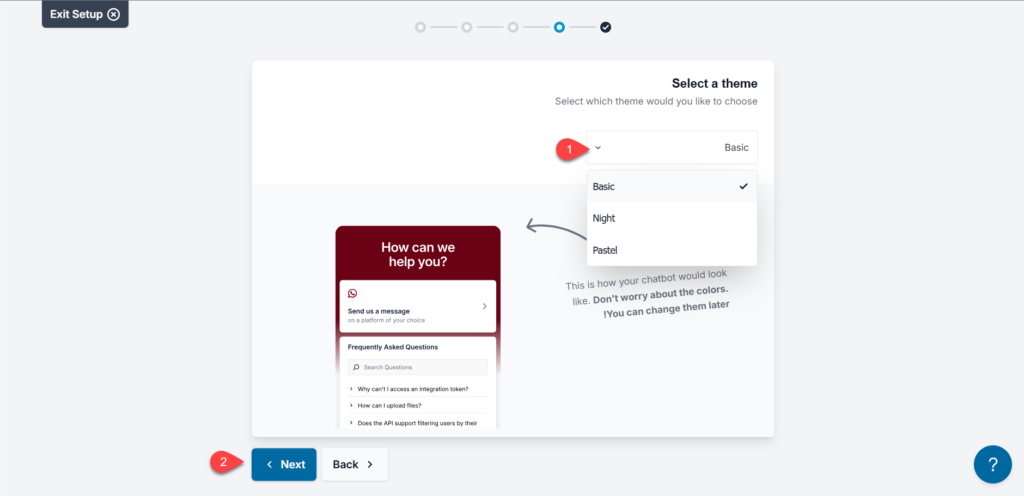
بعدها، نحدد مظهر نافذة الدردشة على الموقع، وستجد ثلاثة قوالب أساسية يمكنك الاختيار من بينها. أما في حال الترقية إلى الخطة المدفوعة، فسوف تتمكن من تخصيص مظهر نافذة الدردشة بالكامل.
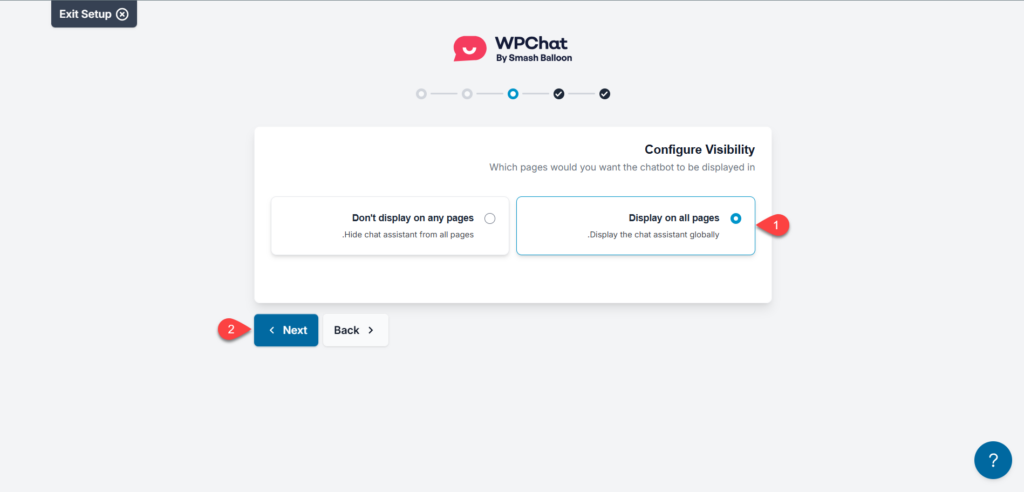
بعد ذلك، حدد الصفحات التي ترغب في ظهور أيقونة الدردشة بها. يمكنك اختيار صفحات محددة أو جميع صفحات الموقع. في موقعي، فضّلت إظهارها في جميع الصفحات، لذلك اخترت Display on all pages ثم ضغطت على Next لاستكمال تفعيل الإضافة على الموقع.
اختبار النتيجة النهائية
الآن اكتمل تكامل إضافة WPChat مع واتساب، لذلك نتوجه إلى صفحات المتجر لمعاينة ظهور أيقونة دردشة واتساب. وبالفعل، ستظهر في الجزء السفلي من الموقع في جميع الصفحات وفقًا للإعدادات التي قمنا بتحديدها، كما هو موضح في الصورة التالية:
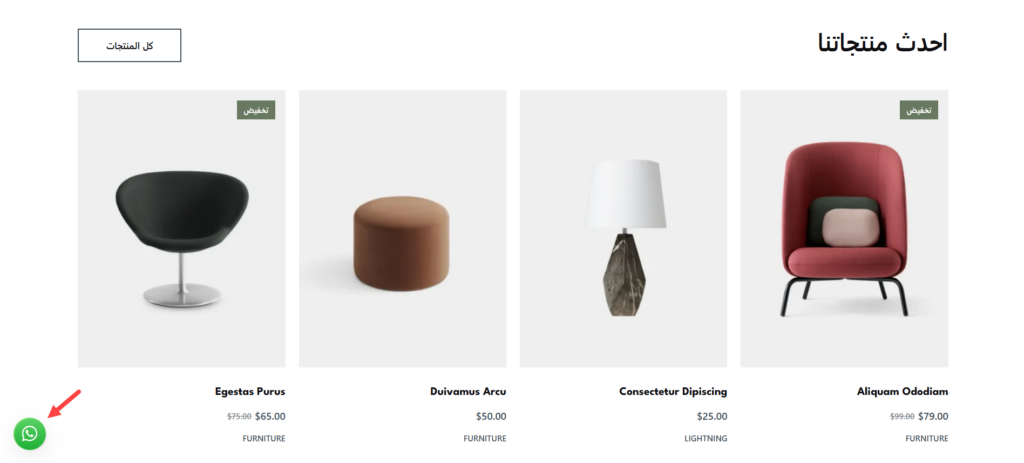
كذلك، عند الضغط على الأيقونة، ستُفتح نافذة الدردشة المباشرة، ليتمكن العملاء من التواصل عبر واتساب مباشرةً من داخل الموقع. وفي حال تفعيل AI Agent على حساب واتساب، فسيكون مسؤولًا عن الرد على استفسارات العملاء بالاعتماد على قاعدة المعرفة والبيانات التي قمت بتوفيرها له.
اقرأ أيضًا: كيف تفعّل الدردشة الحية في متاجر ووكومرس
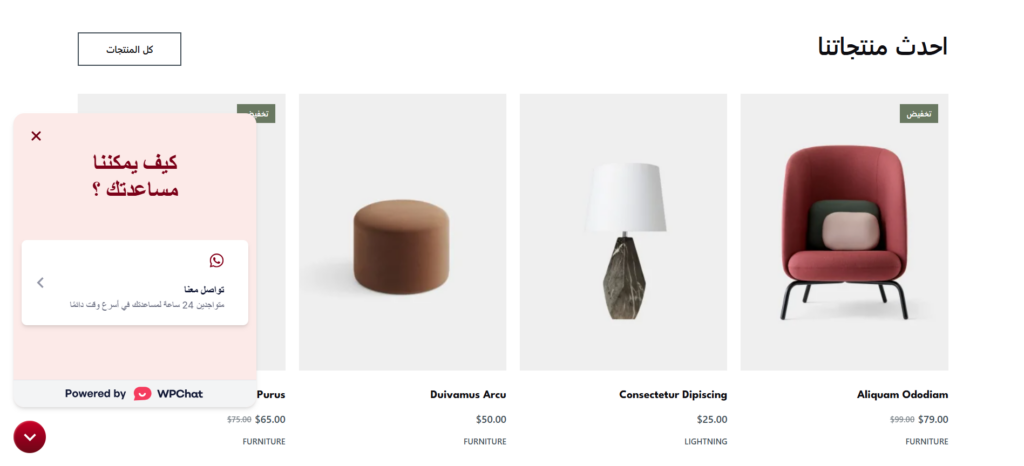
بذلك نكون قد فعّلنا وكيل الذكاء الاصطناعي من ميتا عبر واتساب داخل ووردبريس، وأصبح بإمكان الزوار التواصل مع نشاطك التجاري والحصول على إجابات فورية مباشرة من موقعك دون الحاجة إلى الانتقال إلى تطبيق واتساب.
ولتحقيق أفضل النتائج، أنصح بمراجعة إجابات الوكيل بشكل دوري وتحديث معلومات المنتجات والخدمات وقاعدة المعرفة باستمرار، لضمان دقة الردود وتحسين تجربة العملاء مع نمو نشاطك التجاري وتطور احتياجاته.