

غالبًا أضيف المنتجات في المتاجر التي أعمل عليها بشكل يدوي، خاصة عندما يكون المتجر يضم عدد منتجات محدودًا ولا يتطلب الأمر الكثير من الوقت. لكن عندما واجهت متجرًا يحتوي على مئات المنتجات، أدركت أن الاعتماد على الإضافة اليدوية لم يعد خيارًا عمليًا، إذ كانت العملية سوف تستغرق ساعات طويلة من العمل المتواصل مع زيادة احتمالية حدوث أخطاء في البيانات أو الأسعار.
لذلك بحثت عن طريقة أسرع وأكثر كفاءة، واعتمدت على ميزة استيراد المنتجات عبر ملفات CSV في ووكومرس، والتي مكنتني من إضافة عدد كبير من المنتجات دفعة واحدة خلال وقت قصير. وفي هذا المقال أشارك تجربتي والخطوات التي اتبعتها لتنفيذ العملية بسهولة وتوفير الكثير من الوقت والجهد.
كيفية إضافة مئات المنتجات دفعة واحدة في ووكومرس
توجد العديد من الإضافات المخصصة لووردبريس التي تتيح استيراد وتصدير المنتجات في متاجر ووكومرس، لكنني فضّلت الاعتماد على ميزة استيراد المنتجات المدمجة ضمن نظام ووكومرس؛ لأنها أكثر دقة وتساعد على تجنب الأخطاء أثناء عملية الاستيراد، خاصةً عند استخدامها بالطريقة الصحيحة كما سأوضح في الخطوات التالية.
الحصول على نموذج متوافق مع متجري
في البداية، فضّلت الحصول على نموذج (Template) متوافق تمامًا مع طبيعة المنتجات التي أرغب في رفعها إلى المتجر، حتى أعتمد عليه عند إضافة المنتجات الجديدة دون مواجهة أي أخطاء.
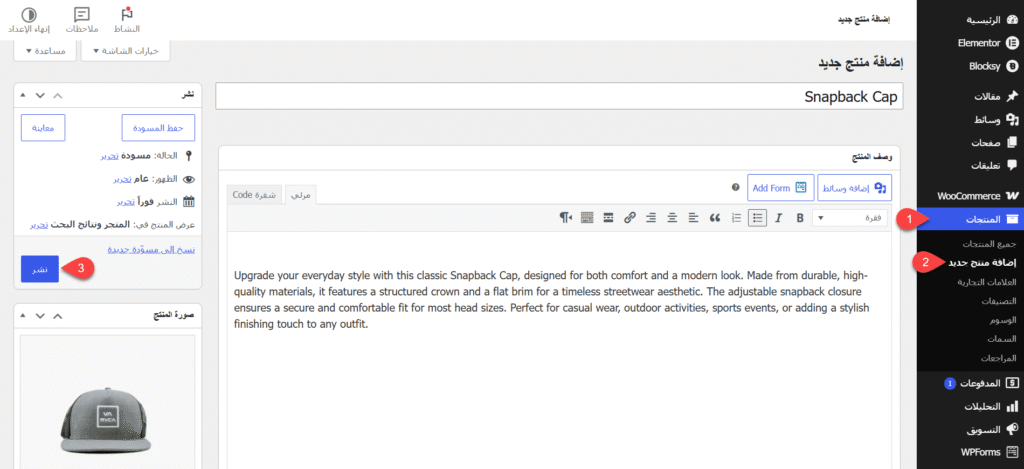
لذلك توجهت إلى لوحة تحكم المتجر، ثم بدأت برفع منتج تجريبي جديد عبر المسار: “المنتجات” >> “إضافة منتج جديد“. بعد ذلك أضفت جميع تفاصيل المنتج، مثل الوصف، والسعر قبل الخصم وبعده، وكمية المخزون، التصينفات، الوسوم، وجميع المتغيرات الأخرى التي أرغب في ظهورها داخل النموذج التجريبي، ثم نشرت المنتج على المتجر.
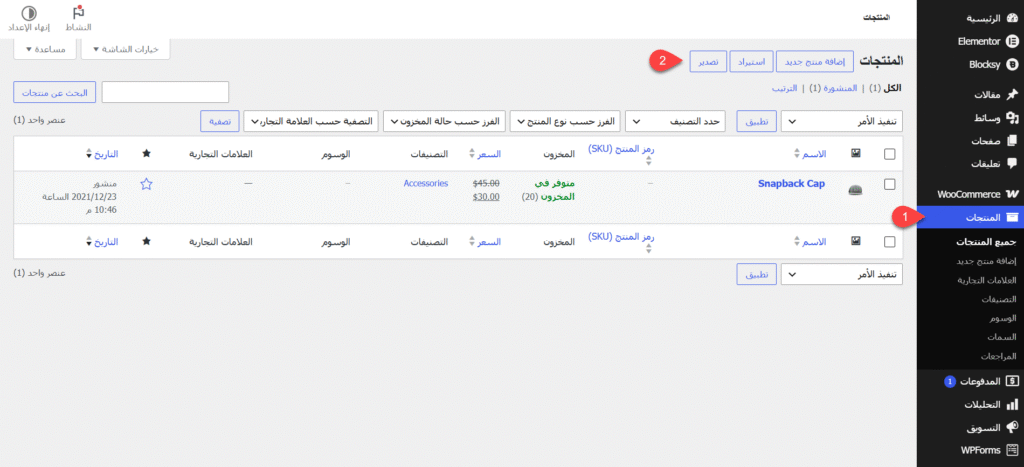
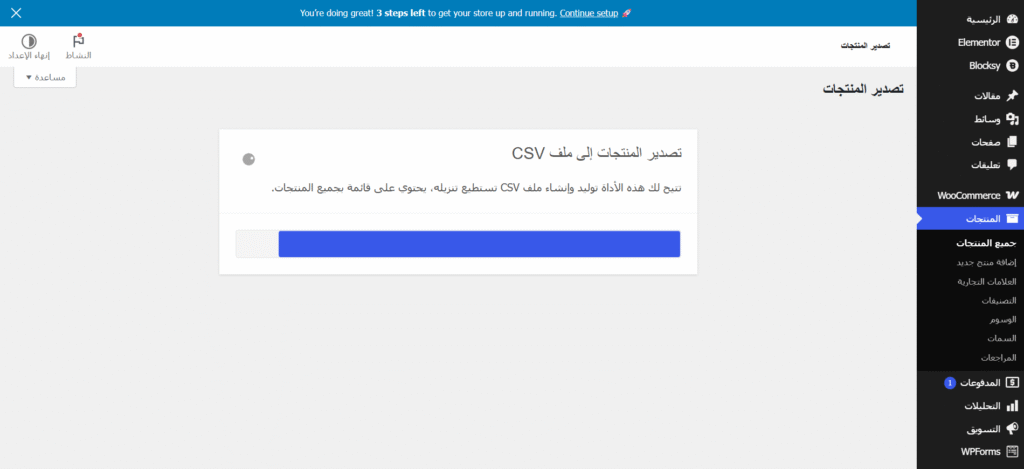
بعد ذلك، توجهت إلى صفحة المنتجات مرة أخرى، ثم ضغطت على زر “تصدير” من الشريط العلوي لبدء تجهيز نموذج النسخة التجريبية.
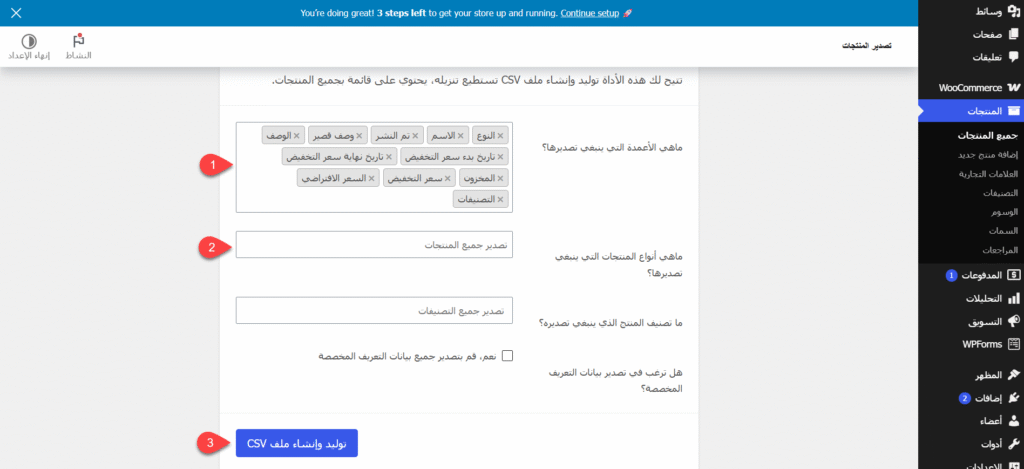
من خيارات التصدير، حدد الأعمدة التي ترغب في تضمينها داخل النموذج. ولا يُفضَّل اختيار جميع الأعمدة، بل اختر الأعمدة التي تحتاج إليها فقط حتى لا يصبح النموذج مزدحمًا ببيانات كثيرة غير ضرورية قد تربكك أثناء إدخال بيانات المنتجات. بعد ذلك، حدد المنتج التجريبي الذي أنشأته، ثم اضغط على زر “توليد وإنشاء ملف CSV” لبدء عملية تصدير المنتج.
خلال ثوانٍ، سيُجهَّز نموذج المنتج في ملف CSV، والذي ستعتمد عليه لإدخال جميع بيانات المنتجات في الخطوات التالية.
رفع صور المنتجات على المتجر
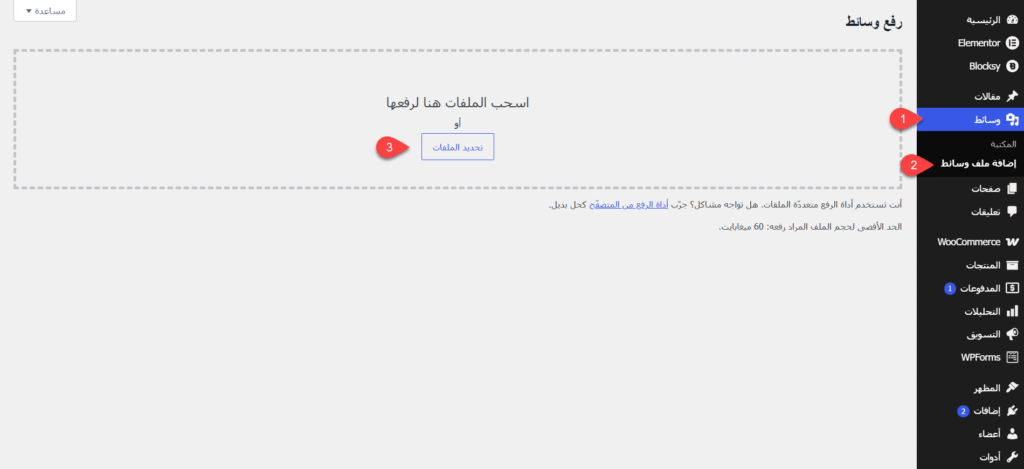
في الخطوة التالية، نحتاج إلى رفع صور المنتجات إلى المتجر حتى تُدرج تلقائيًا ضمن ملف CSV، وبذلك لن تضطر إلى تخصيص الصور يدويًا بعد استيراد المنتجات.
لذلك جهّزت صور المنتجات بأسمائها المناسبة، ثم توجهت إلى تبويب “الوسائط” >> “إضافة ملف وسائط“، وبعد ذلك رفعت جميع صور المنتجات. ويمكنك رفعها دفعة واحدة لتوفير الوقت وتسريع عملية الإعداد.
استكمال النموذج بكل المنتجات
الآن فتحت ملف CSV الذي تم تصديره من المنتج لمعاينة المنتج التجريبي، بالاعتماد على الأعمدة التي تم اختيارها فقط، كما هو موضح في الصورة التالية:
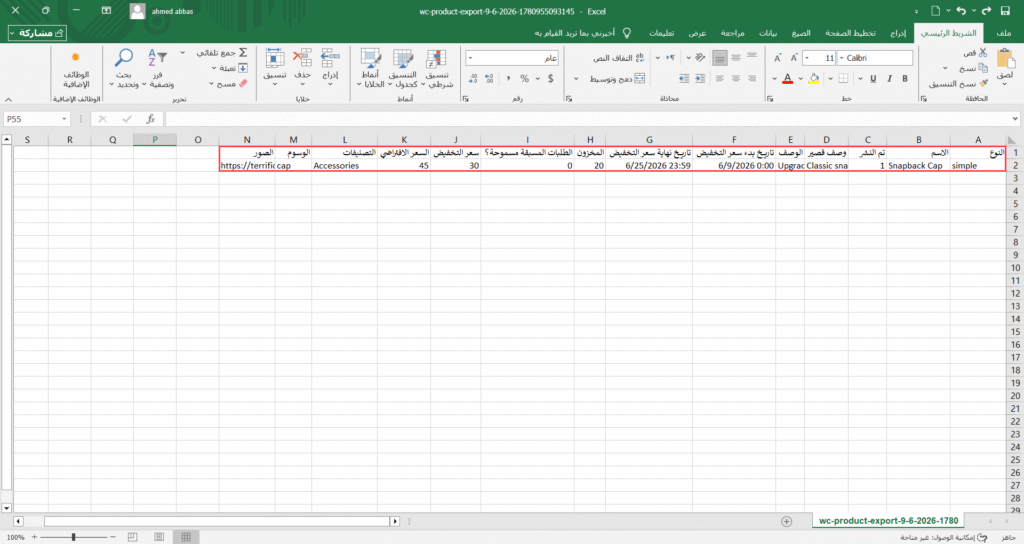
اعتمدت على نفس هيكل النموذج في تعبئة جميع بيانات المنتجات الأخرى، حيث يمثّل كل سطر منتجًا جديدًا داخل المتجر.
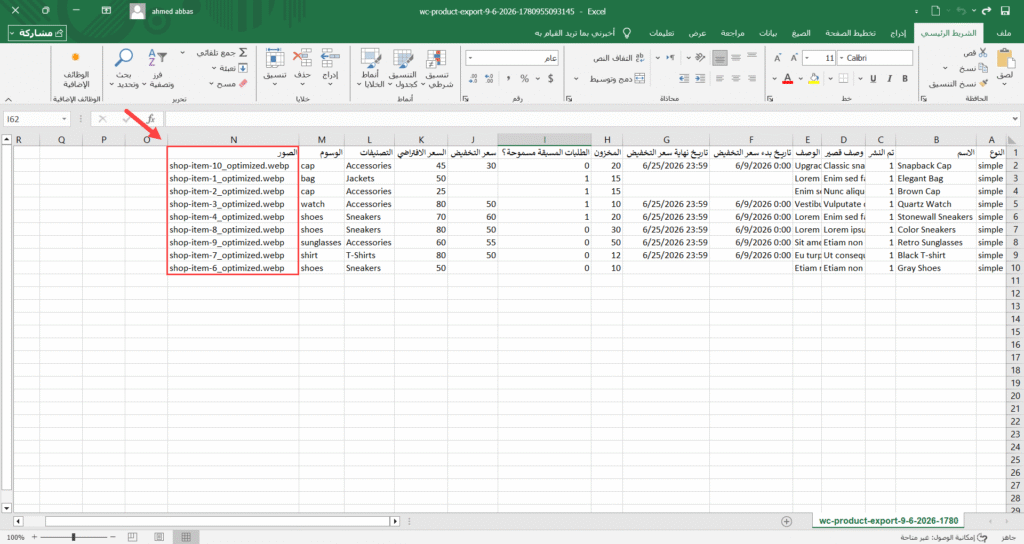
بعد ذلك، أضفت مجموعة من المنتجات، وراجعت البيانات بدقة للتأكد من عدم وجود أي أخطاء. ويجدر بالذكر أنه عند تحديد صور المنتجات، يكفي كتابة اسم الصورة كما هو مطابق لملفات الصور المرفوعة على المتجر فقط، دون الحاجة إلى إدخال رابط الصورة الكامل، وذلك لأننا قمنا برفع الصور مسبقًا قبل هذه المرحلة.
ثم حفظت الملف على جهازي ليكون جاهزًا للرفع على المتجر في الخطوة التالية.
رفع نموذج المنتجات المجمعة CSV على ووكومرس
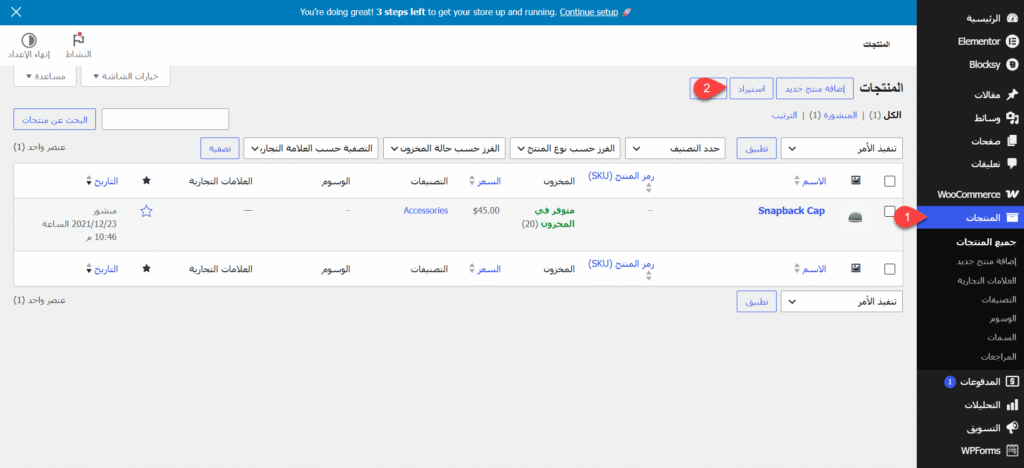
أصبح نموذج المنتجات المجمعة جاهزًا للرفع على المتجر، لذلك توجهت إلى تبويب “المنتجات” من لوحة تحكم ووردبريس، ثم ضغطت على زر “استيراد“.
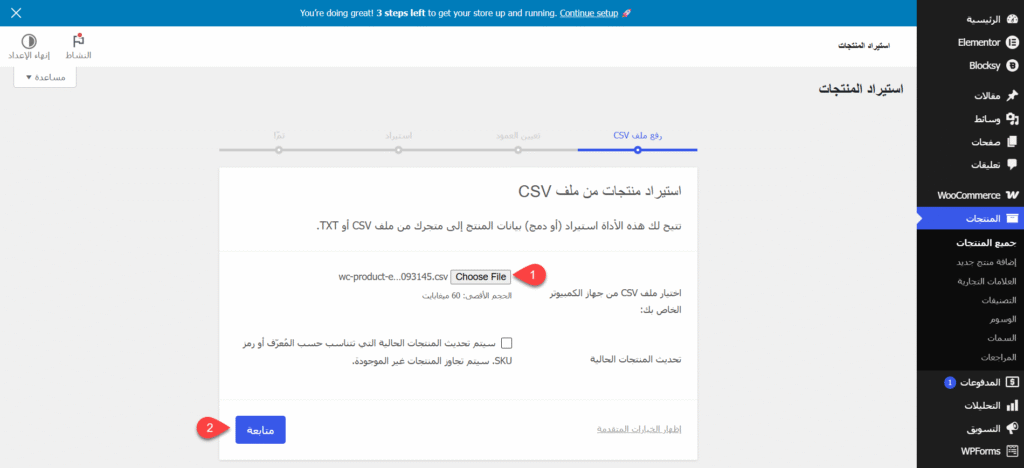
بعد ذلك، ضغطت على زر Choose File، ثم اخترت ملف CSV الذي جهزته في الخطوة السابقة، وبعدها ضغطت على زر “متابعة“.
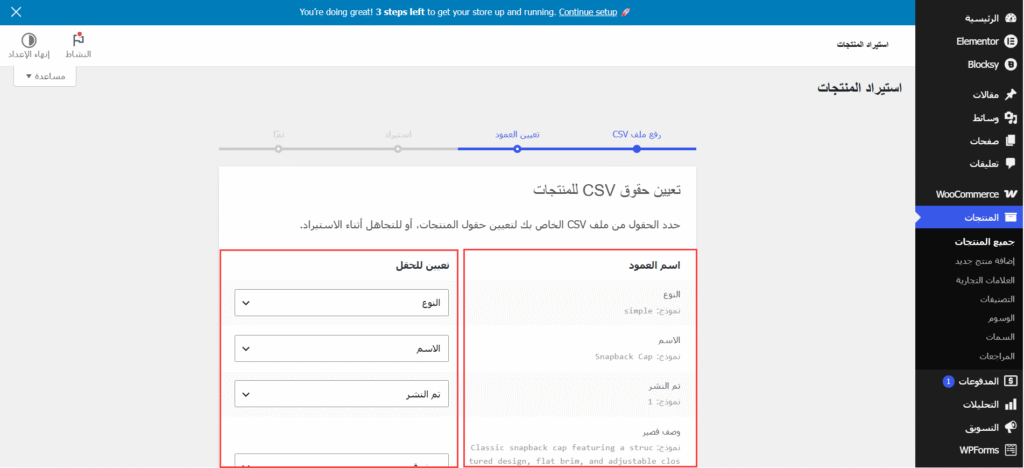
عند استيراد الملف، ستحتاج إلى مطابقة أسماء الأعمدة مع الحقول المناسبة لها ضمن بيانات المنتج. وفي الغالب، إذا اعتمدت على النموذج الذي تم تصديره من المتجر، فلن تواجه أي مشاكل في المطابقة، لكن يُنصح بمراجعة توافق أسماء الأعمدة والحقول للتأكد من سلامة عملية الاستيراد.
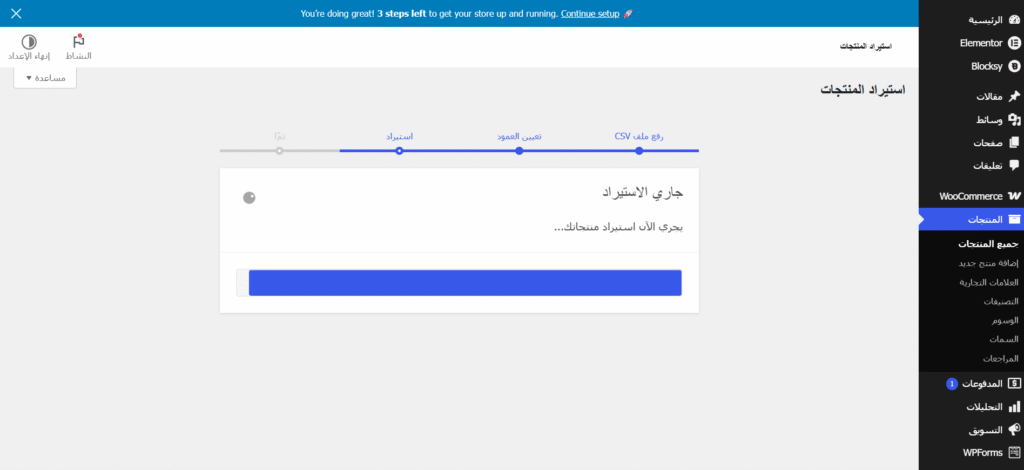
بعد مراجعة البيانات جيدًا، ضغطت على زر “تشغيل أداة الاستيراد” لبدء عملية الاستيراد.
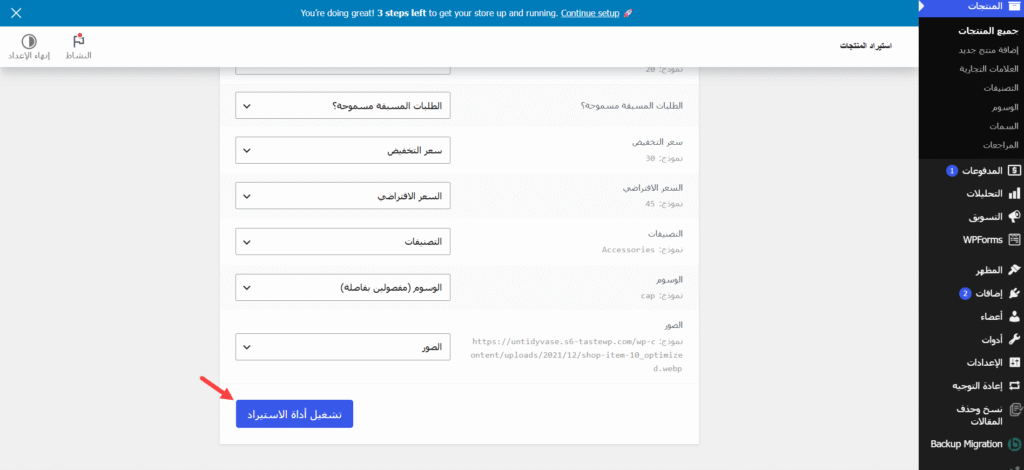
سيتم بعد ذلك استيراد جميع المنتجات وإضافتها إلى المتجر تلقائيًا. وقد تستغرق العملية بضع دقائق، وذلك بحسب عدد المنتجات التي يجري رفعها.
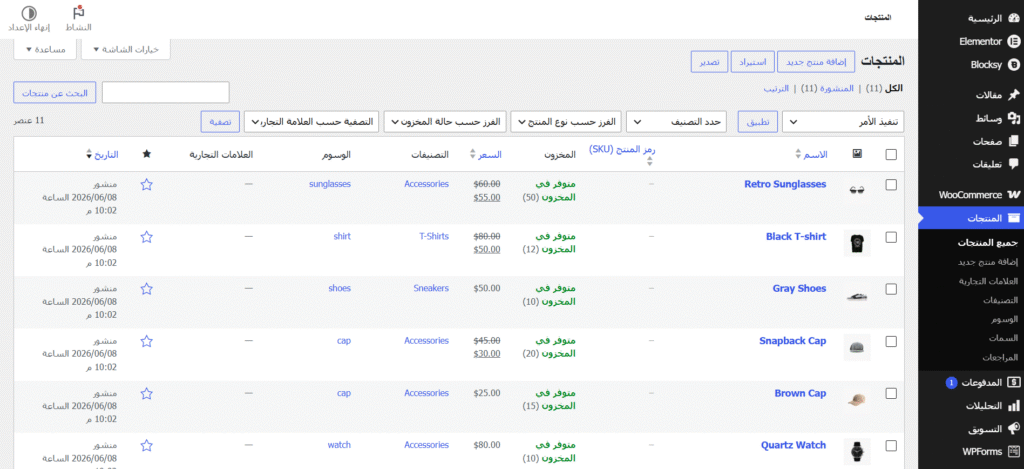
بعد الانتهاء من رفع المنتجات بنجاح، انتقلت إلى صفحة المنتجات في المتجر لمعاينة النتيجة النهائية، فوجدت أن جميع المنتجات قد أُضيفت بنجاح مع تفاصيلها الكاملة، بما في ذلك الوصف، والسعر قبل الخصم وبعده، والكمية، والتصنيف، والوسوم، والصور، وغيرها من البيانات التي تم تضمينها داخل ملف الاستيراد.
الخاتمة
استيراد المنتجات المجمعة على ووكومرس ساعدتني على إنجاز عملية رفع المنتجات بشكل أسرع بكثير مقارنة بالطريقة اليدوية، حيث تم استيراد جميع البيانات عبر ملف CSV بنجاح دون الحاجة إلى إدخال كل منتج بشكل منفصل. وهذا لم يوفر فقط ساعات طويلة من العمل، بل ساهم أيضًا في تقليل نسبة الأخطاء وتحسين دقة البيانات داخل المتجر، مما انعكس بشكل مباشر على سرعة تجهيز المتجر وإطلاقه.
لذلك، إذا كنت تدير متجرًا يحتوي على عشرات أو مئات المنتجات، فهذه الطريقة تُعد من أكثر الحلول فاعلية لتوفير الوقت، وتقليل الجهد، وتحسين إدارة المنتجات بشكل احترافي داخل ووكومرس، خصوصًا بفضل مرونتها العالية وتوافقها مع مختلف أنواع المنتجات.