

بصفتي مطور ووردبريس أعرف تماماً كابوس البدء بتصميم موقع من الصفر، حيث تهدر ساعات طويلة في اختيار ألوان وتنسيقات قد لا ترضي العميل في النهاية، ناهيك عن التعديلات اللانهائية التي قد يطلبها، وبعد بحث مركز عن حل لهذه المعاناة وجدت أن أفضل حل هو إجراء خطوة استباقية تسبق التطوير الحقيقي، وهي بناء تصور مرئي متكامل للواجهة والتأكد من موافقة العميل عليه قبل بدء البرمجة، لاختصار ساعات طويلة من العمل وكمية كبيرة من الجهد.
لتنفيذ هذا الحل بدأت بالاعتماد على أداة Google Stitch التي حولت عملية تخيل واجهات مواقع الووردبريس وبنائها من كابوس حقيقي إلى خطوة سهلة وممتعة مضمونة النتائج، وفي هذه المقالة سأشاركك تجربتي الشخصية مع هذه الأداة وكيف غيرت طريقتي في العمل، لتكون دليلًا يساعدك على تطوير طريقتك التي تعتمدها لتخطيط وتصميم مواقع ووردبريس احترافية.
ما هي أداة Google Stitch؟
يمكن وصف أداة Google Stitch بأنها الجسر الذكي الذي يربط الخيال التصميمي بعملية التنفيذ البرمجي، حيث صممت خصيصاً لتسريع وتسهيل عمل مطوري الويب والمصممين. تعتمد الأداة على الذكاء الاصطناعي التابع لجوجل لتحويل الأفكار النصية إلى واجهات مستخدم متكاملة وجذابة قابلة للتحرير خلال ثوانٍ معدودة.
فبدلًا من إهدار ساعات طويلة في إنشاء تصميم مبدئي وتجربة تنسيقات مختلفة، يكفي أن تصف شكل ووظيفة القسم الذي تريده للأداة لتقوم بإنشائه مباشرة وبدقة.
ما يميز أداة Stitch هو تركيزها على الجانب العملي القابل للتنفيذ من خلال مجموعة من الميزات الاحترافية التي تتجاوز مجرد توليد الصور:
- تحويل الرسومات والصور إلى تصميمات حية: الأداة لا تعتمد على الأوامر النصية فحسب، بل يمكنها تحويل رسوماتك اليدوية المبدئية أو حتى لقطات الشاشة لمواقع أعجبتك إلى واجهات مستخدم وأكواد قابلة للتعديل بالكامل، مما يسهل محاكاة أي فكرة يطلبها العميل دون البدء من الصفر.
- التصدير المباشر والمنظم إلى Figma: تمكنك الأداة من تصدير واجهاتك المتولدة مباشرة إلى برنامج Figma، حيث تنقل التصميم بهيكلة احترافية وطبقات مسماة بشكل صحيح ونصوص قابلة للتعديل بشكل يسهل التعاون مع العميل أو فريق التصميم.
- إنشاء نماذج تفاعلية متعددة الصفحات: تتيح لك الأداة إنشاء عدة صفحات مترابطة في مشروع واحد وربطها لمحاكاة تجربة تصفح الموقع بالكامل (مثلاً الانتقال من الصفحة الرئيسية إلى صفحة الدفع)، وهذا ما يسمح للعميل بأن يرى تجربة المستخدم قبل أن تكتب سطراً برمجياً واحداً أو تبني صفحة في الووردبريس.
- توليد أكواد واجهة أمامية حقيقية: الأداة لا تكتفي بإنشاء نماذج مرئية فقط، بل تقدم أكواد HTML و CSS حقيقية مع دعم لإطار عمل Tailwind، وهذا ما يجعلها كنزاً لمطوري قوالب الووردبريس الذين يرغبون بنقطة انطلاق برمجية دقيقة واحترافية.
- استخدام مجاني يعتمد على الرصيد اليومي: الأداة متاحة حالياً بشكل مجاني وتعمل بنظام رصيد يومي يتجدد تلقائياً، مما يجعلها إضافة عملية واقتصادية جداً لأدوات أي مطور ووردبريس مستقل.
باختصار تمثل أداة Google Stitch مساحة عمل استباقية تتيح تنظيم الأفكار العشوائية وتحويلها إلى خطة واضحة وتجربة مستخدم متكاملة بشكل يضمن انتقالاً واثقاً وسلساً لتنفيذ الموقع وإطلاقه عبر منصة ووردبريس.
كيف استخدمت أداة Stitch لتصميم وتنفيذ موقع ووردبريس احترافي؟
بعد أن أدركت الإمكانيات الكبيرة لهذه الأداة، قررت أن أجعلها الخطوة الأولى في مشروع تصميم موقعي الأخير لشركة تقدم خدمات استشارية. كان الهدف الأساسي هو بناء تصور مرئي متكامل أوافق عليه أنا والعميل قبل تطبيقه في ووردبريس، وفيما يلي إليك الخطوات العملية التي اعتمدت عليها:
الخطوة الأولى: الدخول إلى أداة Stitch
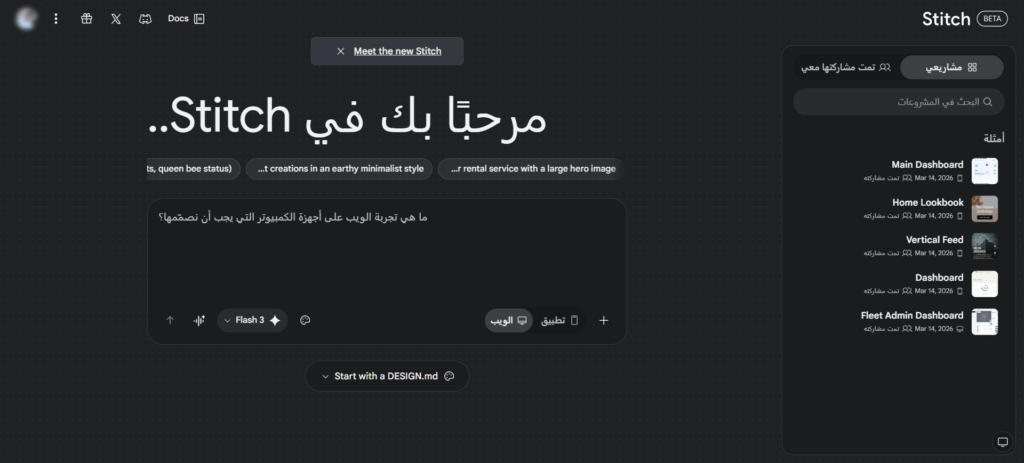
توجهت أولاً إلى الموقع الرسمي للأداة وقمت بتسجيل الدخول باستخدام حساب جوجل الخاص بي لتستقبلني واجهة المنصة النظيفة والمباشرة. ما لفت انتباهي هو بساطة الواجهة، حيث يوجد في وسط الشاشة حقل أوامر ذكي وتوجد قائمة جانبية لتنظيم المشاريع، بالإضافة إلى خيارات لتحديد نوع المشروع سواء كان لتطبيق أو لصفحة ويب.
الخطوة الثانية: كتابة الأوامر لتوليد واجهة المستخدم
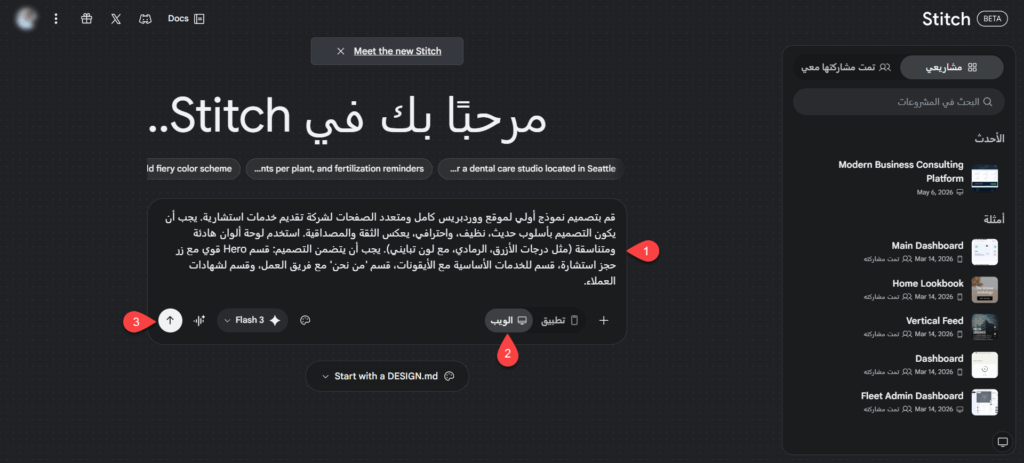
في حقل الأوامر الرئيسي، كان هدفي واضحاً، حيث أريد تصميماً احترافياً يعكس الثقة لشركة استشارات، ولذلك بدلاً من كتابة أمر قصير ومبهم، كتبت وصفًا مفصلًا يوجه الذكاء الاصطناعي بدقة للحصول على الواجهة التي أتخيلها تماماً.
إليك البرومبت الذي استخدمته (والذي يمكنك نسخه وتعديله ليناسب مشاريعك):
قم بتصميم نموذج أولي لموقع ووردبريس كامل ومتعدد الصفحات لشركة تقديم خدمات استشارية (Business Consulting). يجب أن يكون التصميم بأسلوب حديث، نظيف، واحترافي، يعكس الثقة والمصداقية. استخدم لوحة ألوان هادئة ومتناسقة (مثل درجات الأزرق، الرمادي، مع لون تبايني).

يجب أن يتضمن التصميم الصفحات الرئيسية التالية:

1. الصفحة الرئيسية:

قسم Hero قوي يحتوي على شعار الشركة، عنوان رئيسي جذاب (مثلاً: "نطور أعمالك بذكاء لتحقيق النجاح")، وزر دعوة لاتخاذ إجراء (CTA) مثل "احجز استشارة".
أقسام إضافية لعرض لمحة سريعة عن الخدمات، "لماذا تختارنا"، "شهادات العملاء" (Testimonials)، و"أحدث المقالات".

2. صفحة 'من نحن':

قصة الشركة ورؤيتها ورسالتها.
قسم لتعريف فريق العمل مع صورهم.

3. صفحة 'خدماتنا':

تفاصيل الخدمات الأساسية (مثل: استشارات إدارية، استشارات مالية، استشارات تسويقية) مع أيقونات مناسبة.

4. صفحة 'دراسات الحالة' أو 'المدونة':

قسم لعرض نجاحات سابقة مع العملاء أو مقالات تعليمية.

5. صفحة 'تواصل معنا':

نموذج اتصال سهل الاستخدام، معلومات الاتصال الكاملة (عنوان، هاتف، بريد إلكتروني).

ركز على سهولة التنقل، واستخدام نصوص مؤقتة واضحة بالعربية، وضمان تصميم متجاوب (Responsive) تمامًا على الأجهزة اللوحية والهواتف.
بعد كتابة هذا الوصف حددت خيار الويب في الأداة وضغطت على زر التوليد.
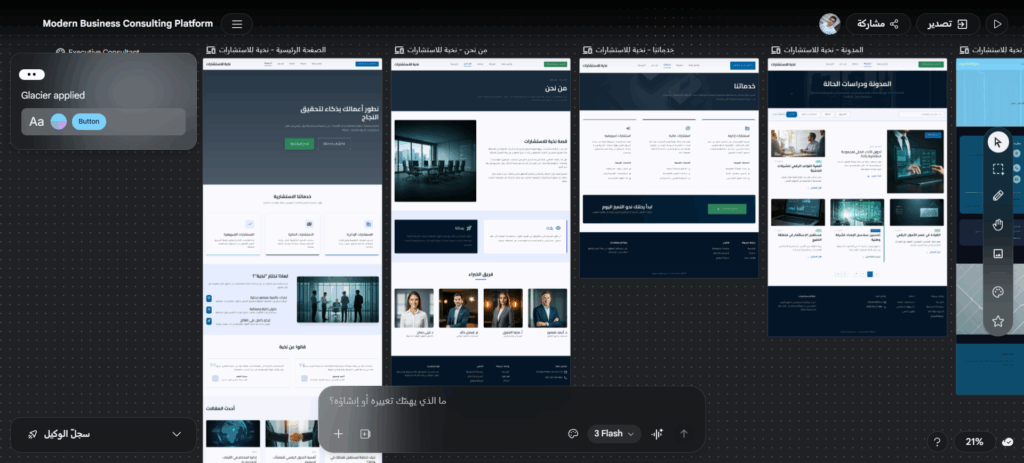
في غضون ثوانٍ قامت أداة Stitch ببناء واجهة مستخدم كاملة تتطابق مع وصفي تمامًا وتتضمن جميع الأقسام والصفحات التي طلبتها، بدءاً من ترويسة الموقع (الهيدر) الجذابة مروراً بالتوزيع المتناسق للمسافات والأقسام ووصولاً إلى تذييل الموقع (الفوتر).
الخطوة الثالثة: تخصيص الواجهة
بعد أن ولدت أداة Stitch الهيكل العام للموقع لم أتوقف عند ذلك رغم جمالية النتيجة التي ترونها، وذلك لأنني أردت إجراء بعض التخصيصات ولحسن الحظ توفر الأداة مرونة عالية في التخصيص تجعل التصميم يبدو وكأنه نفذ يدوياً بواسطة مصمم محترف.
للاستفادة من ذلك ركزت بداية على ضبط الهوية البصرية (الألوان والخطوط). كانت ألوان الثيم جيدة، لذلك لم أحتج إلى تغييره بشكل كامل بل غيرت اللون الثانوي فقط، ولتنفيذ ذلك نقرت ضمن الشريط الجانبي على أيقونة باسم Design System ونقرت ضمنها على السهم الخاص بالثيم المفعل.
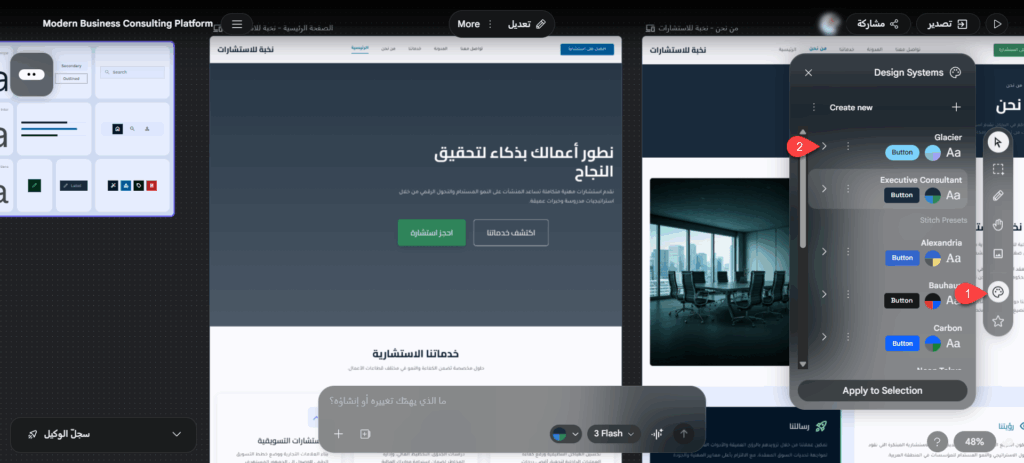
نقرت بعد ذلك على السهم الخاص باللون الثانوي وحددت اللون الجديد الذي أريد استخدمه ثم نقرت على Save and Apply.
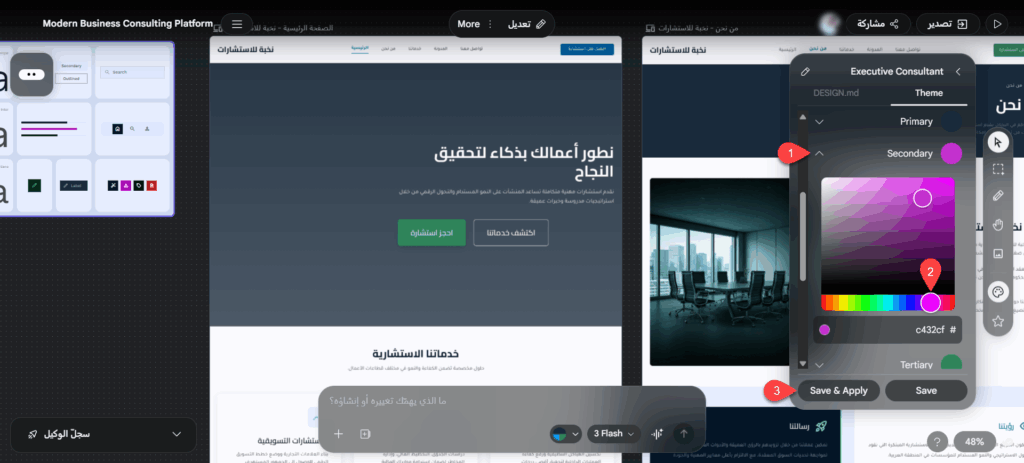
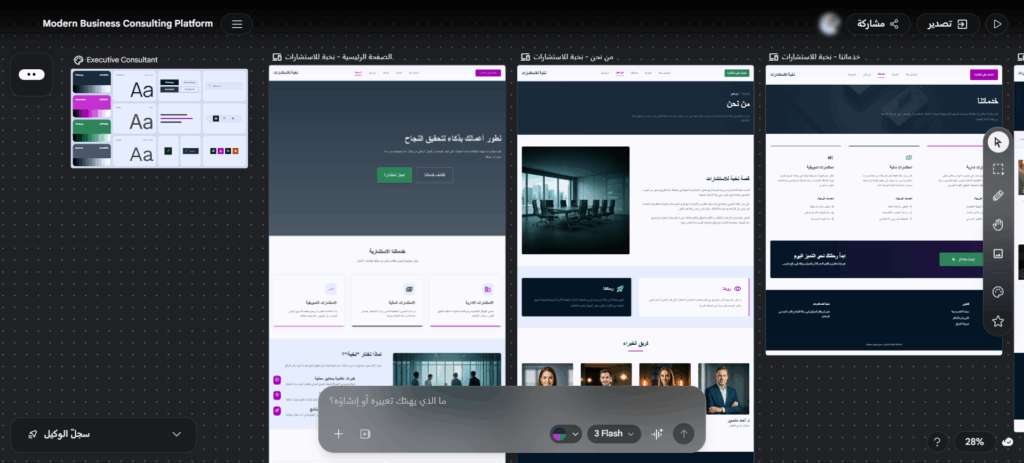
انتظرت بضع ثوان فقامت الأداة بتعديل جميع الألوان الثانوية لتكون باللون الجديد المحدد، كما هو واضح ضمن الصورة.
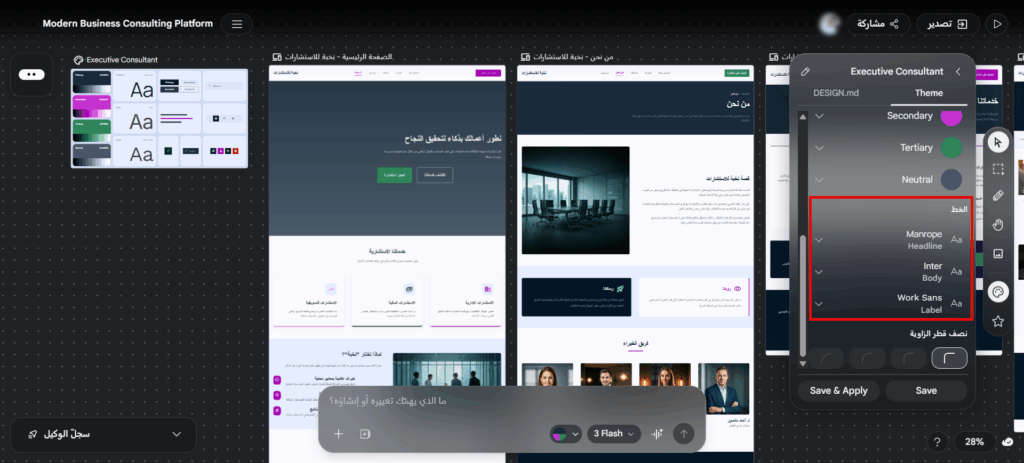
أما بالنسبة لنوع الخط فكان يمكنني تغييره من نفس قائمة Design System وإعدادات الثيم، ولكن لم أحتج لذلك، لأن الخط المستخدم كان قد أعجبني.
بعد الانتهاء من تخصيص ألوان الهوية البصرية، أردت إضافة قسم إلى الصفحة الرئيسية يجيب على تساؤلات عملاء الشركة الاستشارية، وللقيام بذلك حددت الصفحة الرئيسية ثم نقرت على Modify ثم على تعديل ومن ثم كتبت النص التالي ضمن حقل الأوامر ونقرت على توليد:
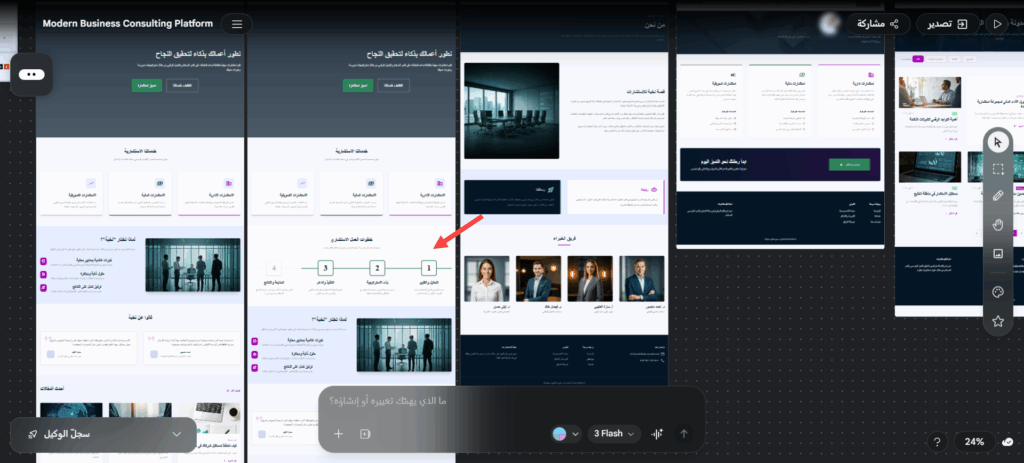
أضف قسماً جديداً بعد قسم الخدمات يعرض (خطوات العمل الاستشاري) بنظام التايم لاين.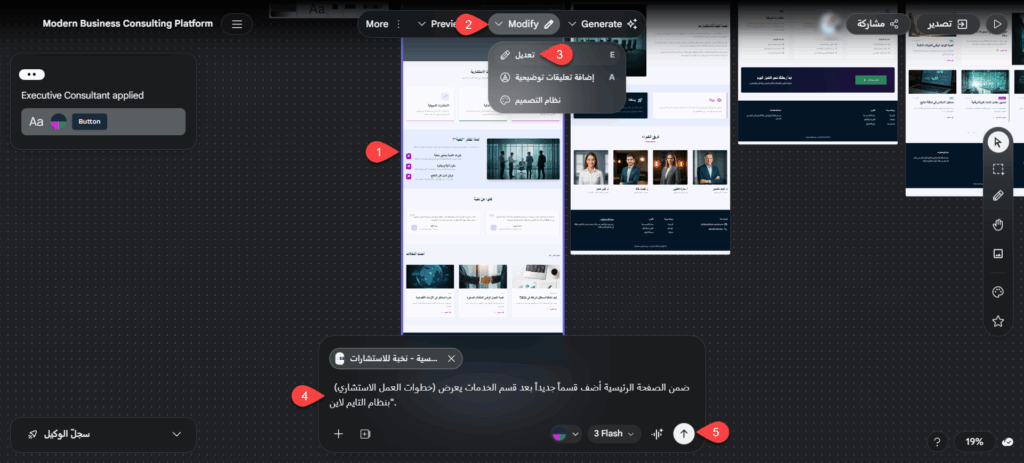
انتظرت قليلًا فقامت الأداة بإنشاء صفحة رئيسية جديدة تتضمن القسم الذي طلبته، كما هو موضح ضمن الصورة.
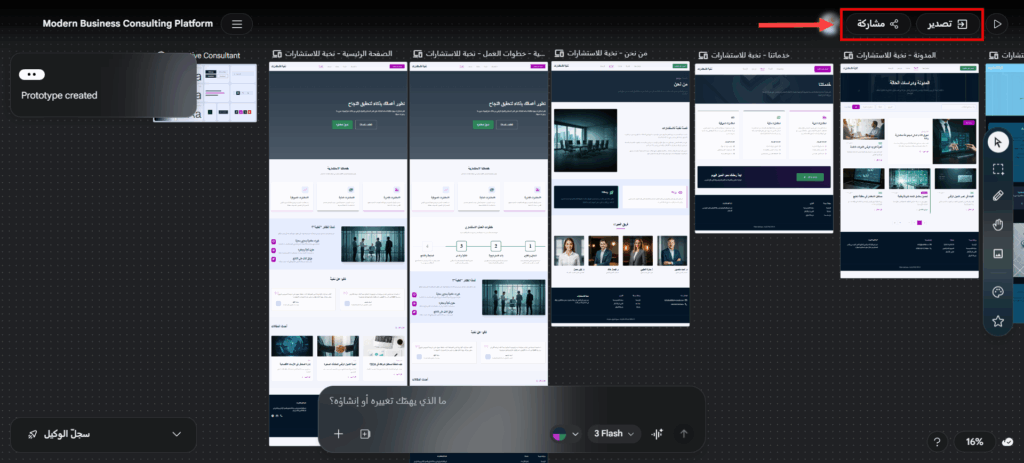
وبهذا كنت قد انتهيت من تخصيص الهيكل الرئيسي للموقع الخاص بالشركة الاستشارية، وبقي أن أرسله إلى العميل من أجل الموافقة عليه قبل البدء ببنائه في ووردبريس. لحسن الحظ توفر الأداة صيغًا متعددة لتصدير التصميم وفقها، ويمكن أيضًا مشاركة رابط التصميم ضمن الأداة مباشرة مع العميل، ليتمكن من إجراء بعض التعديلات بنفسه.
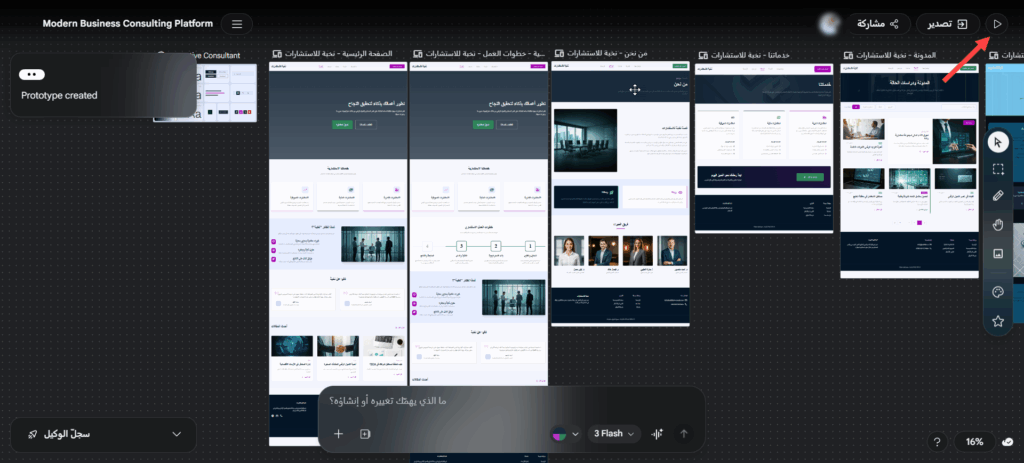
توفر أداة Stitch أيضًا إمكانية إجراء معاينة حية للموقع، حيث فيها يمكن للمصمم اختبار الموقع كما لو كان منشورًا على الإنترنت.
الخطوة الرابعة: نقل التصميم وبناء الموقع الفعلي على ووردبريس
بمجرد حصولي على موافقة العميل على النموذج المرئي الذي أنتجته أداة Stitch انتقلت إلى ووردبريس لتحويل هذا التصميم إلى موقع حقيقي، حيث اعتمدت على بناء هيكل الموقع وتصميمه من خلال تجميع وتخصيص المكونات لتتطابق تماماً مع الألوان والمسافات والترتيب الذي استخرجته من الأداة.
ولتنفيذ هذه العملية بسلاسة وبدون الاعتماد على إضافات بناء الصفحات الثقيلة، استخدمت محرر ووردبريس الافتراضي لتشكيل كل قسم بدقة، وكنا قد شرحنا سابقاً محرر جوتنبرج ضمن مقال مفصل بعنوان (شرح محرر المكونات Gutenberg لإضافة المقالات والصفحات) يمكنك العودة إليه كدليل عملي لتطبيق هذه المرحلة ونقل تصميمك من مجرد فكرة في Stitch إلى موقع ووردبريس متكامل ومستعد للإطلاق.
وبهذا عزيزي القارئ أكون قد استعرضت كيف يمكن لأداة ذكية مثل Google Stitch أن تغير سير العمل بالكامل وتنقذ المطورين من كابوس البدء من الصفر والوقوع في فخ التعديلات اللانهائية، وفي الختام يجب التذكير بأن إدراج هذه الخطوة الاستباقية في خطتك يضمن لك بناء وإطلاق مواقع ووردبريس احترافية ومتناسقة مبنية على أساس مرئي واضح ومدروس.

