


سياسة التسعير الثابتة في ووكومرس مناسبة للعديد من المتاجر الإلكترونية، لكنها لا تلبي احتياجات جميع الأنشطة التجارية، خصوصًا المتاجر التي تبيع منتجات تُسعّر بناءً على المقاسات أو المساحات أو المواصفات التي يحددها العميل بنفسه.
وقد واجهت هذه المشكلة سابقًا مع أحد عملائي الذي تلقى شكاوى متكررة من العملاء بسبب عدم قدرتهم على معرفة السعر النهائي للمنتج قبل التواصل مع فريق المبيعات، مما كان يؤدي إلى تردد البعض في الشراء أو مغادرة المتجر دون إكمال الطلب.
لذلك قررت إضافة حاسبة أسعار مخصصة داخل صفحة المنتج تتيح للعميل إدخال البيانات المطلوبة وحساب التكلفة بشكل فوري، وهو ما ساهم في تبسيط عملية الشراء وتحسين تجربة المستخدم بشكل ملحوظ.
كيفية إضافة حاسبة أسعار مخصصة في ووكومرس
بالبحث، وجدت العديد من إضافات ووكومرس لإنشاء أنظمة تسعير مخصصة داخل صفحات المنتجات، لكنني فضّلت الاعتماد على إضافة Product Options Plugin لسهولة استخدامها وقدرتها على إنشاء جداول تسعير مرنة تناسب مختلف أنواع المنتجات، كما تتميز الإضافة بدعمها الجيد للغة العربية.
1- تثبيت إضافة Product Options على المتجر
تتوفر الإضافة بنسخة مدفوعة فقط، وتبدأ أسعارها من 149 دولارًا سنويًا. لذلك ستحتاج في البداية إلى شراء النسخة الرسمية من الموقع الخاص بالإضافة، ثم الانتقال إلى لوحة تحكم ووردبريس الخاصة بمتجرك لتثبيت الإضافة باتباع الخطوات التالية:
- التوجه إلى قائمة إضافات >> أضف إضافة.
- الضغط على زر “رفع إضافة“.
- ثم الضغط على زر “Choose File” لتحديد ملف الإضافة بعد تنزيله.
- بعد ذلك، الضغط على زر “التثبيت الآن” لبدء تثبيت الإضافة على المتجر.
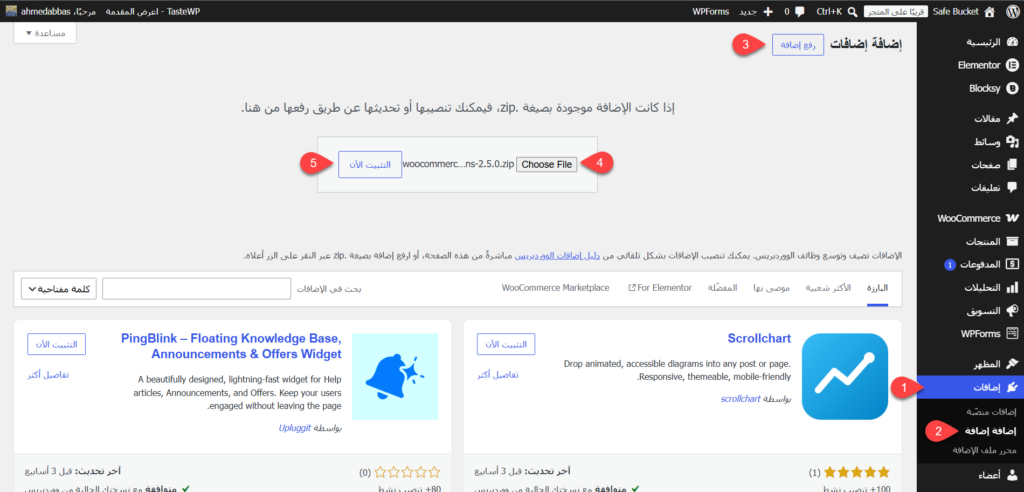
بعد اكتمال عملية التثبيت، فعّل الإضافة على المتجر لتصبح جاهزة للإعداد والاستخدام في إنشاء جداول الأسعار المخصصة.
2- إنشاء نظام أسعار مخصص جديد على المتجر
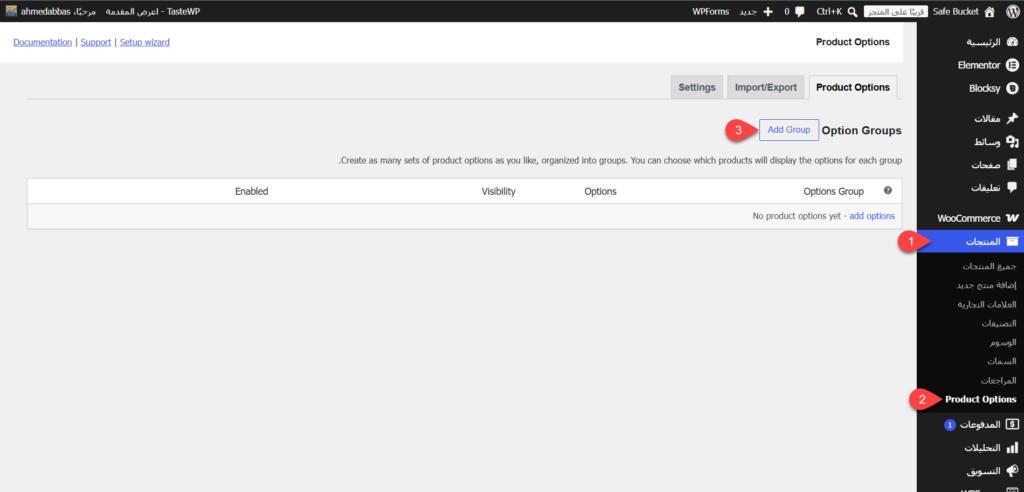
في الخطوة التالية، نحتاج إلى إنشاء نظام أسعار مخصص جديد على المتجر. لذلك توجهت إلى إعدادات إضافة Product Options عبر المسار: المنتجات >> Product Options، ثم ضغطت على زر Add Group لإنشاء مجموعة خيارات جديدة، والتي سنستخدمها لاحقًا في بناء نظام التسعير المخصص للمنتجات.
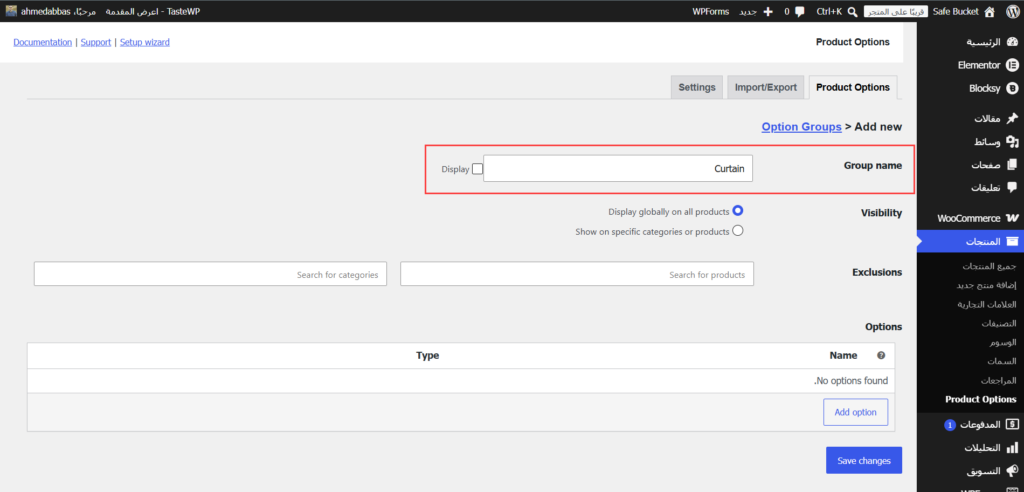
بعد ذلك، أكتب اسم المجموعة في حقل Group Name، ويُفضَّل إلغاء تفعيل خيار Display حتى لا يظهر اسم المجموعة في صفحة المنتج، مما يساعد على الحفاظ على مظهر صفحة المنتج بصورة أكثر تنظيمًا واحترافية.
3- تحديد المنتجات المستهدفة من نظام التسعير المخصص
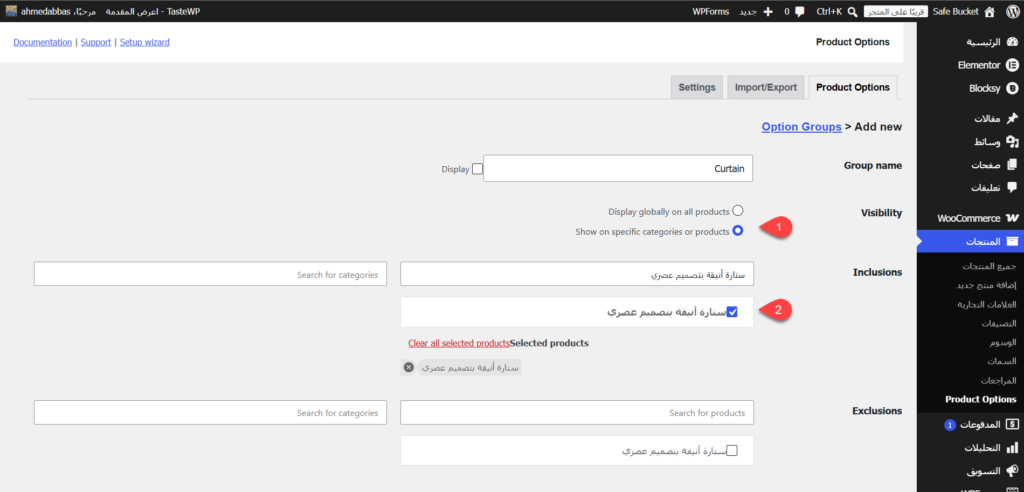
الآن تحتاج إلى تحديد المنتجات التي سيظهر عليها نموذج التسعير المخصص الجديد. ويمكنك تطبيقه على جميع منتجات المتجر إذا كنت تعتمد نظام تسعير موحدًا، أو تخصيصه لمنتجات أو تصنيفات معينة فقط وفقًا لاحتياجاتك.
في حالتي، أردت تطبيق نظام التسعير على مجموعة محددة من المنتجات، لذلك اخترت خيار Show on specific categories or products، ثم حددت المنتجات المطلوبة من قسم Inclusions، كما هو موضح في الصورة التالية:
4- بناء متغيرات نظام التسعير المخصص للمنتجات
في هذه المرحلة، تحتاج إلى البدء في إنشاء نظام التسعير المخصص المطلوب. وهنا ستلاحظ المرونة الكبيرة التي توفرها إضافة Product Options في بناء المتغيرات المختلفة، سواء كانت مرتبطة بالمقاسات، أو المساحات، أو الأبعاد، أو غيرها من العوامل المؤثرة في التسعير.
للقيام بذلك، أضغط على زر Add Option لإضافة أول متغير ضمن نظام التسعير.
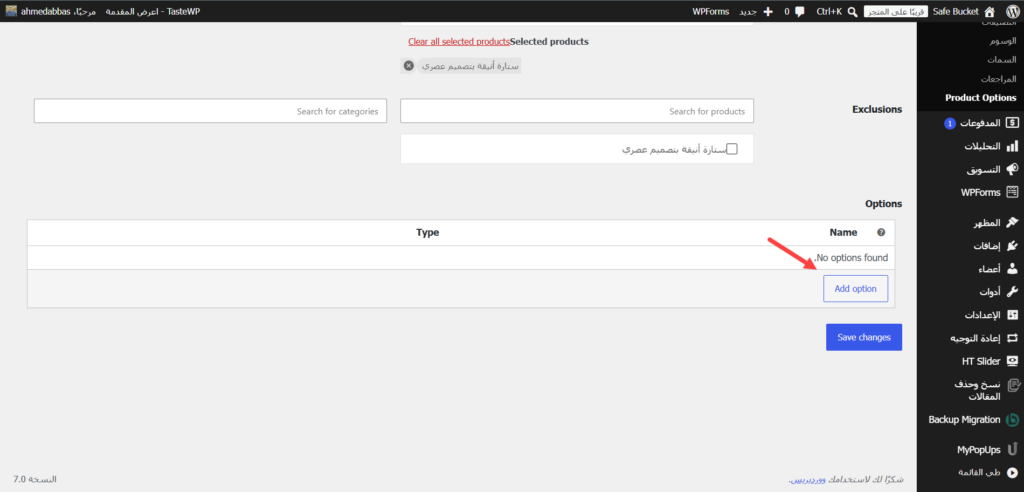
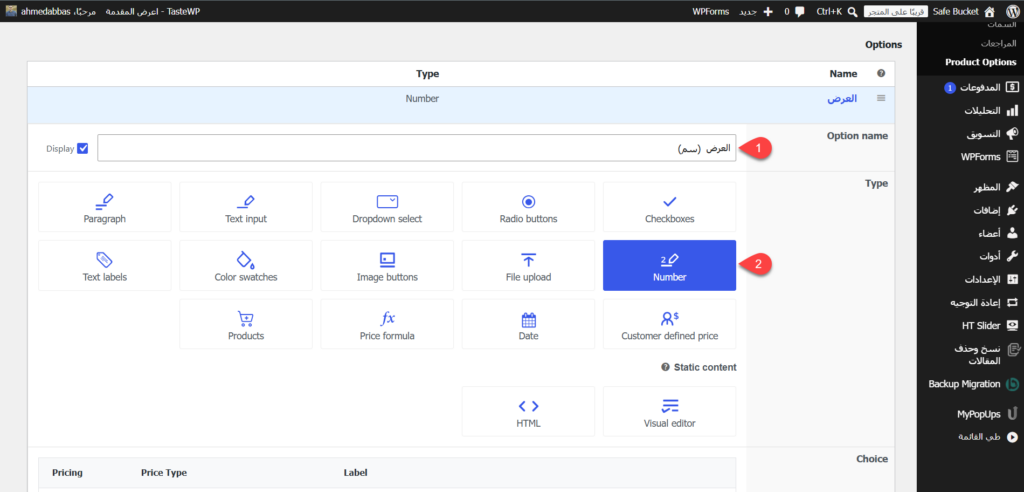
بعد ذلك، حدد اسم الحقل الخاص بالمتغير الأول، ثم اختر نوع الحقل المناسب، سواء كان رقمًا، أو تاريخًا، أو ملفًا، أو لونًا، أو غير ذلك من أنواع الحقول المتاحة.
في حالتي، أردت إنشاء نظام تسعير يعتمد على المقاسات (الطول والعرض). لذلك حددت اسم الحقل العرض، مع توضيح وحدة القياس لتكون واضحة للعميل، ثم اخترت نوع الحقل Number كما هو موضح في الصورة التالية:
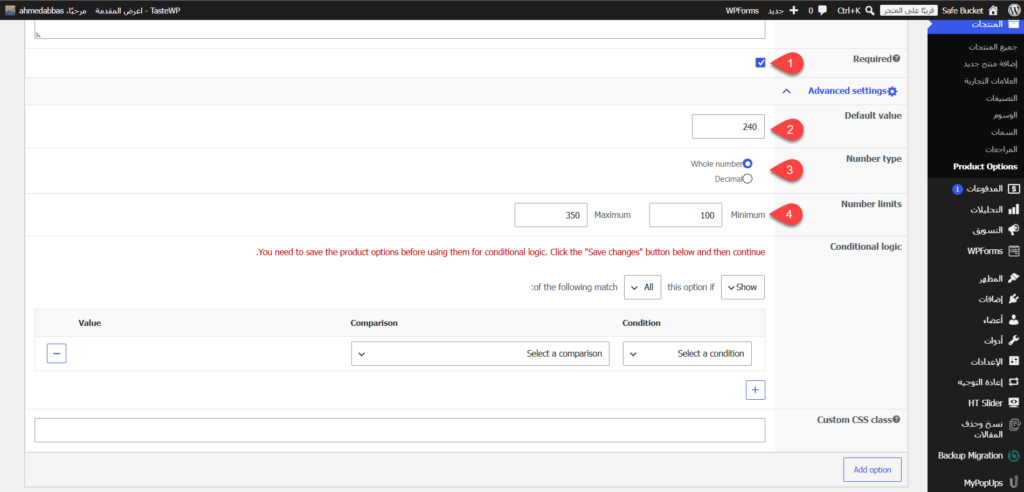
بعد ذلك، خصصت إعدادات الحقل الإضافية والمتقدمة على النحو التالي:
- Required: لتحديد ما إذا كان الحقل إلزاميًا أم اختياريًا.
- Default Value: لتحديد القيمة الافتراضية للحقل، ويمكن إدخال المقاس الأكثر شيوعًا للمنتج.
- Number Type: لتحديد نوع الأرقام المسموح بها، سواء كانت أرقامًا صحيحة أو عشرية.
- Number Limits: لتحديد الحد الأدنى والحد الأقصى للقيم التي يمكن للعميل إدخالها.
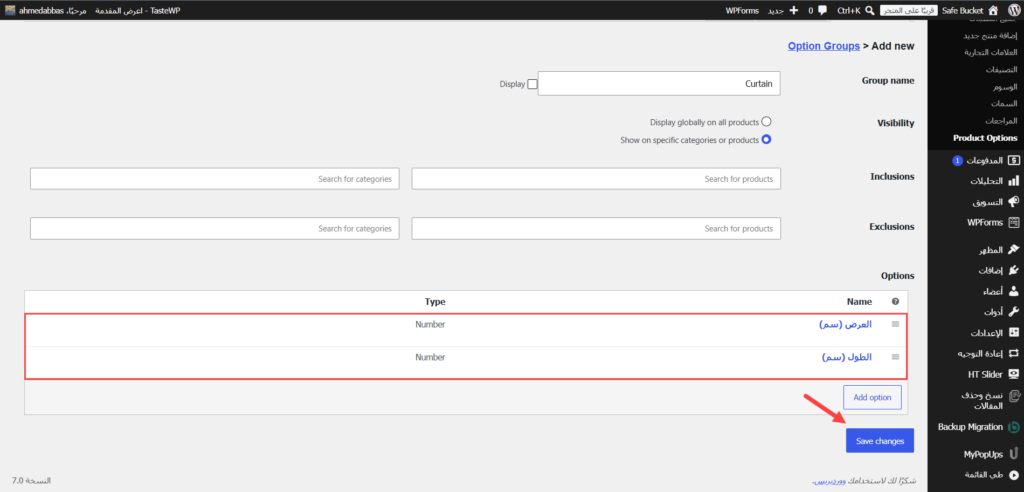
بعد الانتهاء، كررت الخطوات نفسها لإضافة حقل الطول أيضًا، ثم ضغطت على زر Save Changes لحفظ إعدادات نظام التسعير المخصص على المتجر.
5- تخصيص آلية التسعير المتغير للمنتجات
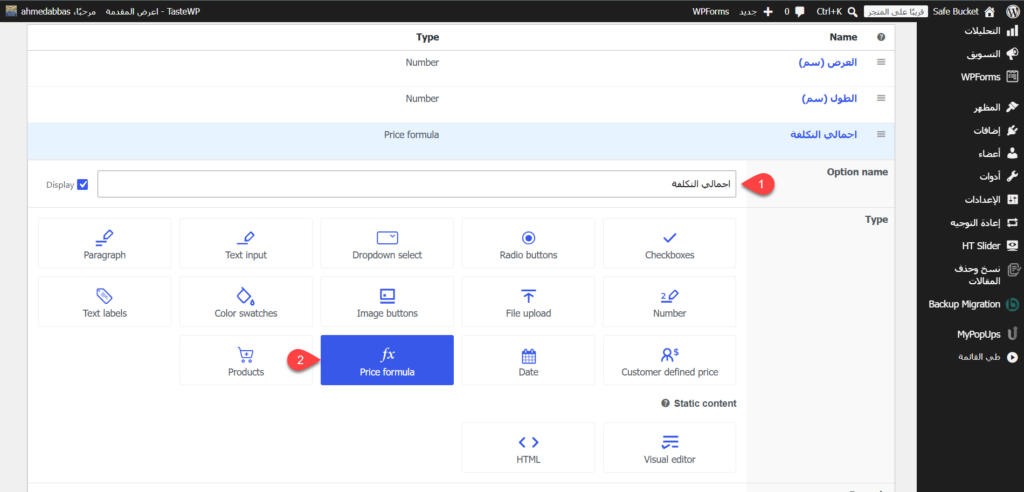
الآن بعد أن أنشأنا المتغيرات التي يعتمد عليها نظام التسعير (الطول والعرض)، نحتاج إلى ربط هذه المتغيرات بسعر المنتج الإجمالي، وهنا سنضيف حقلًا جديدًا.
لذلك أضفت حقلًا جديدًا داخل نموذج التسعير المخصص، لكن اخترت نوع الحقل Price Formula كما هو موضح في الصورة التالية:
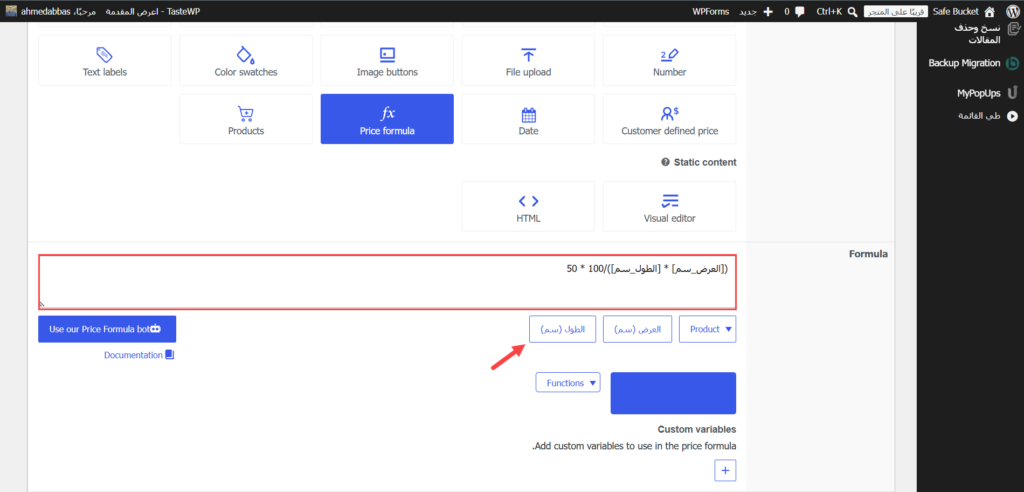
بعد ذلك كتبت معادلة التسعير المطلوبة، على سبيل المثال:
(الطول × العرض) / 10000 × 50
حيث يتم ضرب الطول في العرض، ثم القسمة على 10000 لتحويل الوحدة من سنتيمترمربع إلى متر مربع، ثم ضرب الناتج في سعر المتر المربع (50 ريال). ويمكنك كتابة المعادلة بشكل مبسّط، مع استبدال الطول والعرض بأسماء الحقول الخاصة بهما، والتي تكون بصيغة [اسم الحقل]، وستجدها أيضًا جاهزة أسفل قسم Formula.
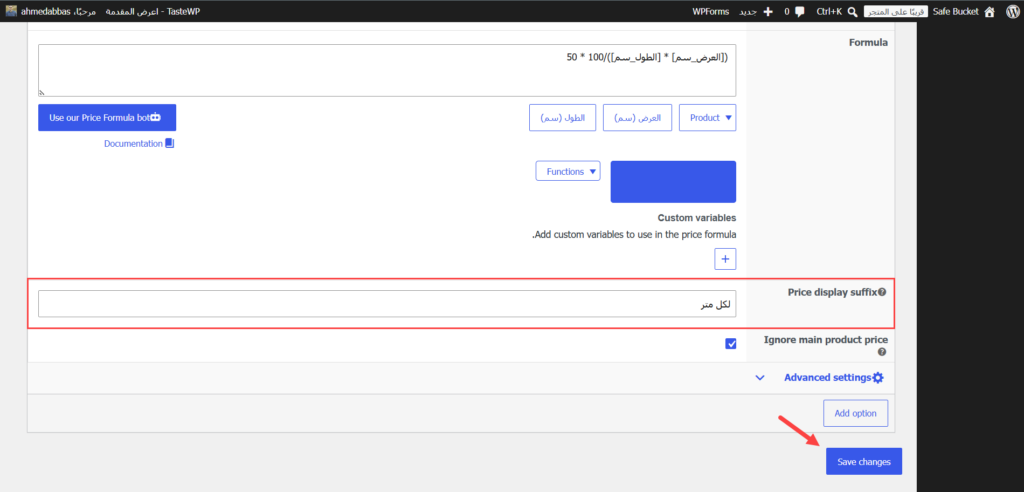
بعد ذلك، حددت النص الذي يظهر بجانب سعر المنتج الأساسي من خلال خيار Price Display Suffix، مثل: السعر لكل متر. بعد الانتهاء، أضفط على زر Save Changes لحفظ وتطبيق نظام التسعير المخصص على المنتجات المستهدفة في المتجر.
6- اختبار تجربة العميل النهائية على المتجر
بعد الانتهاء، توجهت إلى أحد المنتجات المستهدفة ضمن نظام التسعير المتغير على المتجر لمعاينة النتيجة النهائية. لاحظت أن هيكل صفحة المنتج تغيّر من سعر ثابت إلى سعر متغير، مع استبدال السعر الأساسي ليصبح “السعر لكل متر”.
بعد ذلك، أصبح بإمكان العميل تحديد أبعاد المنتج المطلوبة من الطول والعرض، ليتم احتساب السعر تلقائيًا بناءً على معادلة التسعير التي أعددتها داخل الأداة. كما يتغير السعر بشكل فوري مع كل تعديل على الأبعاد المدخلة.
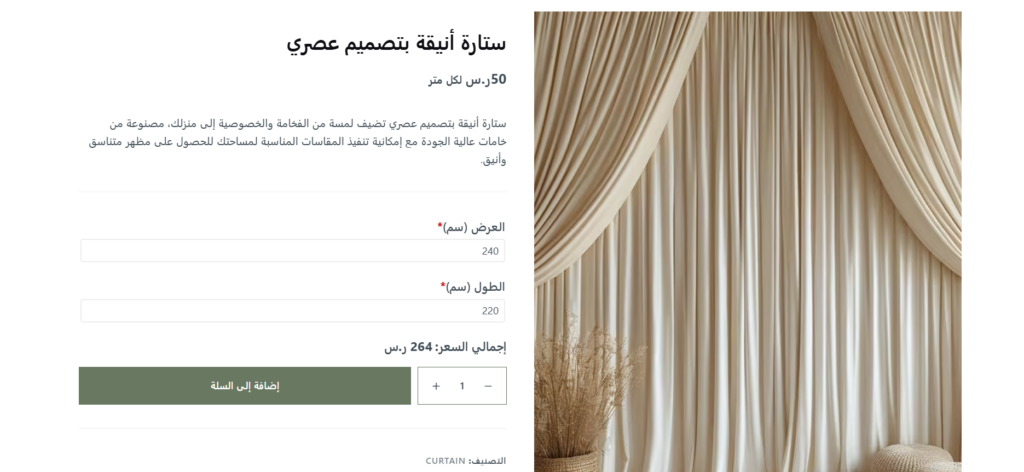
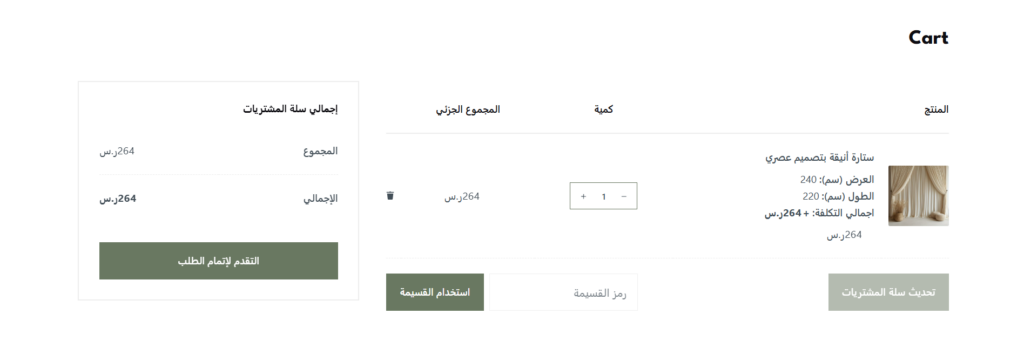
وعند إضافة المنتج إلى سلة المشتريات، يتم حفظ جميع التفاصيل الخاصة بالطلب، بما في ذلك الطول والعرض، بالإضافة إلى السعر الإجمالي الذي تم احتسابه تلقائيًا.
الخاتمة
في النهاية، ساهمت إضافة حاسبة الأسعار المخصصة داخل ووكومرس في إحداث فارق واضح في تجربة العملاء، خصوصًا في المنتجات التي تعتمد على المقاسات أو المساحات في التسعير. أصبح العميل قادرًا على معرفة السعر النهائي بشكل فوري دون الحاجة إلى التواصل مع الدعم، مما قلل من الاستفسارات المتكررة وسرّع عملية اتخاذ القرار داخل صفحة المنتج.
كما يجب التنبيه على أهمية مراجعة معادلات التسعير بشكل دوري لضمان دقتها وتوافقها مع تغيرات الأسعار أو تكاليف الإنتاج، لأن أي خطأ بسيط في المعادلة قد يؤثر بشكل مباشر على هوامش الربح أو تجربة العميل.
وفي المجمل، ساعد هذا النظام على تحسين معدل التحويل داخل المتجر، وتسهيل رحلة الشراء، وتقليل الأخطاء الناتجة عن التسعير اليدوي، مما جعل تجربة المستخدم أكثر وضوحًا واحترافية، وزاد من احتمالية إتمام الطلبات بثقة وسلاسة وقلل من استفسارات العملاء بشكل ملحوظ.