


تعتبر صور موقع الووردبريس من أهم العناصر التي تسهم في جذب الزوار وكسب العملاء، لكن عندما يتم إضافتها إلى الموقع دون تحسين فإنها تصبح أحد أكبر الأسباب التي تبطئ الموقع وتسبب المشاكل فيه، حيث أن الصور ذات الأحجام الكبيرة تستهلك من موارد الخادم وتبطئ تحميل الصفحات، وهذا ما يضر بتجربة المستخدم ويدفعه لمغادرة الموقع.
وانطلاقًا من هذه المشكلة يبحث أصحاب المواقع عن طريقة سهلة وغير مكلفة لتحسين صور مواقعهم دفعةً واحدةً لتفادي العناء والوقت الكبير الذي يتطلبه تحسين كل صورة على حدى، وهنا يبرز برنامج Affinity كحل مثالي يوفر إمكانية معالجة مئات الصور وتجهيزها للنشر دفعة واحدة وبشكل مجاني.
في هذه المقالة سأشاركك تجربتي العملية مع برنامج Affinity وأشرح لك الخطوات التي طبقتها من أجل تجهيز الصور للنشر على موقع الووردبريس.
ما هو برنامج Affinity؟
يعد برنامج Affinity المطور من قبل شركة Serif أحد أفضل برامج تحرير الصور الاحترافية المتوفرة في الأسواق، يتميز بكونه مجاني بالكامل ويعمل بكفاءة عالية على مختلف أنواع الأجهزة، مما يجعله خياراً مناسبًا للمصممين والمصورين وأصحاب المواقع على حد سواء.
من أبرز الميزات التي يمتلكها برنامج Affinity إمكانية معالجة وتحسين عدد كبير من الصور دفعة واحدة بسهولة ووقت قصير، وهذا ما يبحث عنه أصحاب المواقع لتحسين صور مواقعهم وتسريعها.
بالإضافة لذلك يمتلك البرنامج عددًا كبيرًا من الميزات، ويمكن تنفيذ العديد من المهام بواسطته، ومن أبرزها:
- تحرير الصور باحترافية: يحتوي البرنامج على كافة أدوات التحرير البسيطة مثل أدوات القص والتعديل والمتقدمة مثل الطبقات وتصحيح الألوان اللازمة لتحسين إضاءة وتباين صور منتجاتك أو مقالاتك وجعلها تظهر بشكل احترافي على الموقع.
- دعم صيغ الويب الحديثة: يدعم برنامج Affinity كافة صيغ الصور الحديثة مثل صيغة WebP التي توفر صور ذات جودة عالية بأحجام منخفضة والتي تعتبر من أفضل الصور التي يمكن استخدامها في مواقع الووردبريس.
- الأداء العالي والسرعة: صمم البرنامج ليعمل بسلاسة حتى على الأجهزة ذات المواصفات المتوسطة، وهذا ما جعله خيار مناسبًا للعمل بسرعة ودون معوقات.
- معالجة الصور المجمعة بسهولة: يمكن لأي شخص استخدام البرنامج لمعالجة صور موقعه دفعة واحدة دون الحاجة لأي خبرة متقدمة، وذلك لأنه يتمتع بواجهة استخدام سهلة وبسيطة.
كيف حسنت صور موقع ووردبريس الخاص بي دفعة واحدة باستخدام Affinity؟
سأضع لك فيما يلي الخطوات التي اتبعتها من أجل تحسين صور موقع ووردبريس دفعة واحدة باستخدام برنامج Affinity:
الخطوة الأولى: تثبيت برنامج Affinity
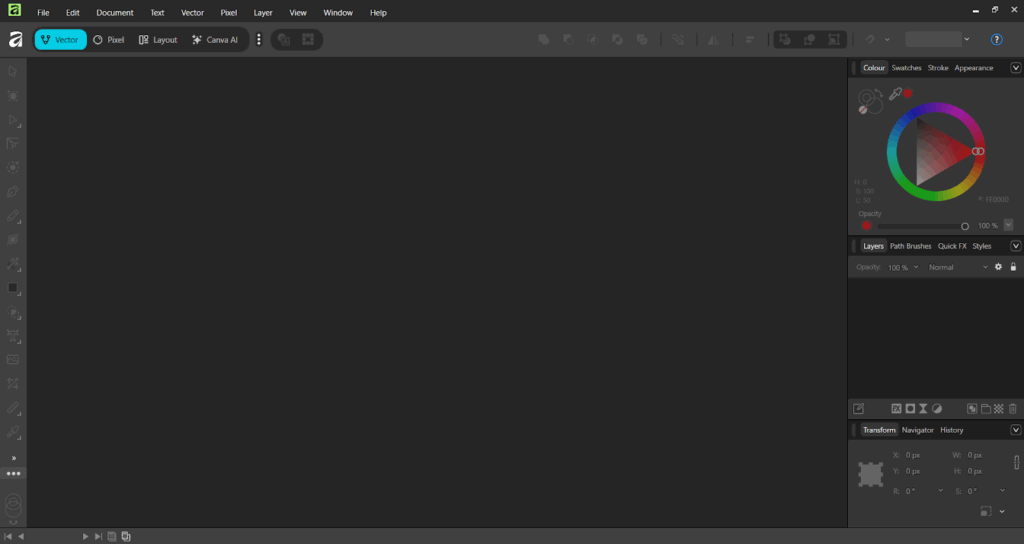
بداية توجهت إلى صفحة تنزيل البرنامج في موقع Affinity الرسمي ونزلته بالنقر على (Download for Windows)، ثم ثبته على حاسوبي وفتحته، فطلب مني تسجيل الدخول أو ربط البرنامج بحساب على موقع Affinity. نفذت ذلك ببساطة وببضع نقرات ثم عدت إلى البرنامج وهذه هي الواجهة الرئيسية الخاصة به.
الخطوة الثانية: الوصول إلى أداة المعالجة المجمعة
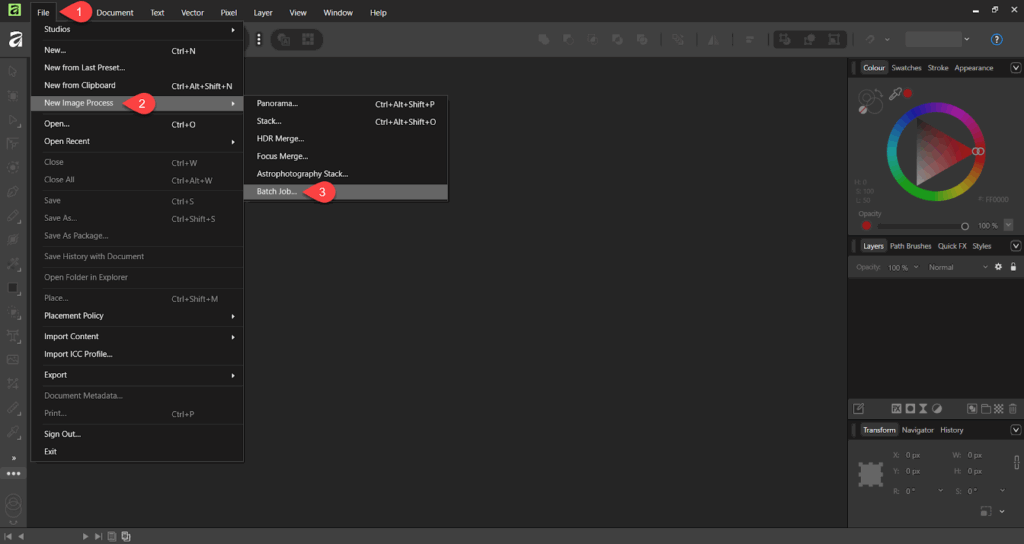
من أجل الوصول إلى المعالجة المجمعة نقرت على (File) في أعلى واجهة البرنامج ثم توجهت إلى خيار (New Image Process) وحددت خيار (Batch job).
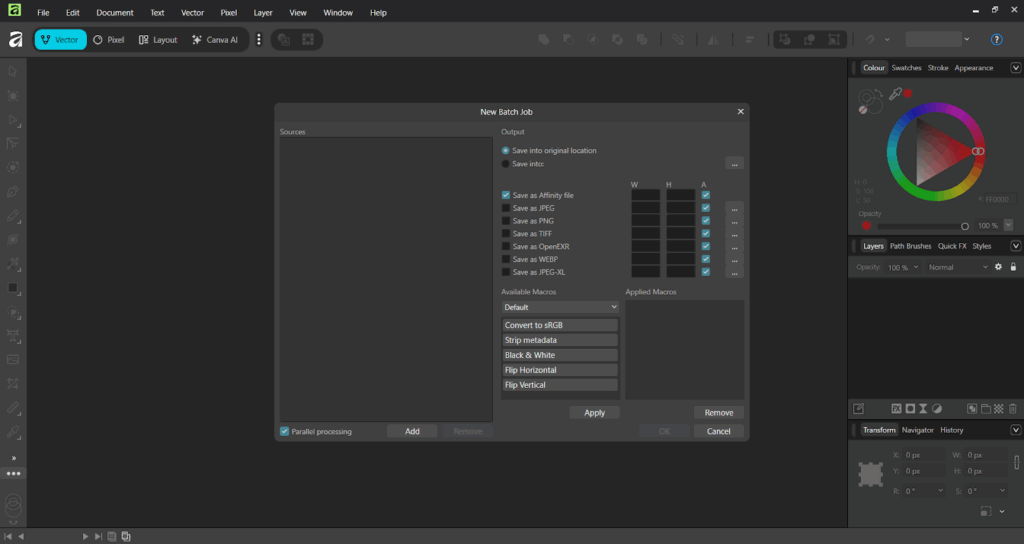
فظهرت النافذة الخاصة بمعالجة الصور بشكل مجمع وكانت عبارة عن قسمين، الأول خاص بالصور التي تتم معالجتها بشكل مجمع، والثاني يتضمن الإعدادات والخصائص التي سيتم معالجة الصور وفقها.
الخطوة الثالثة: إضافة الصور وضبط إعدادات المعالجة
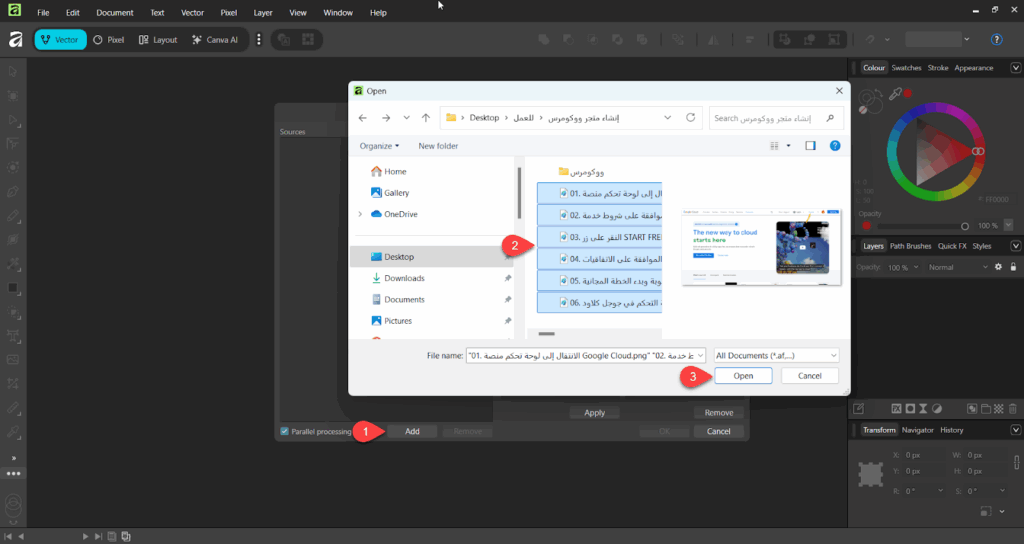
بعد الوصول إلى نافذة المعالجة المجمعة نقرت على (Add) لإضافة الصور التي أريد معالجتها.
حددت الصور من المجلد الخاص بها ثم نقرت على (Open).
ثم حددت مكان حفظ الصور المعالجة عبر تحديد خيار (Save into) ثم اختيار المكان الذي أريد حفظ الصور فيه.
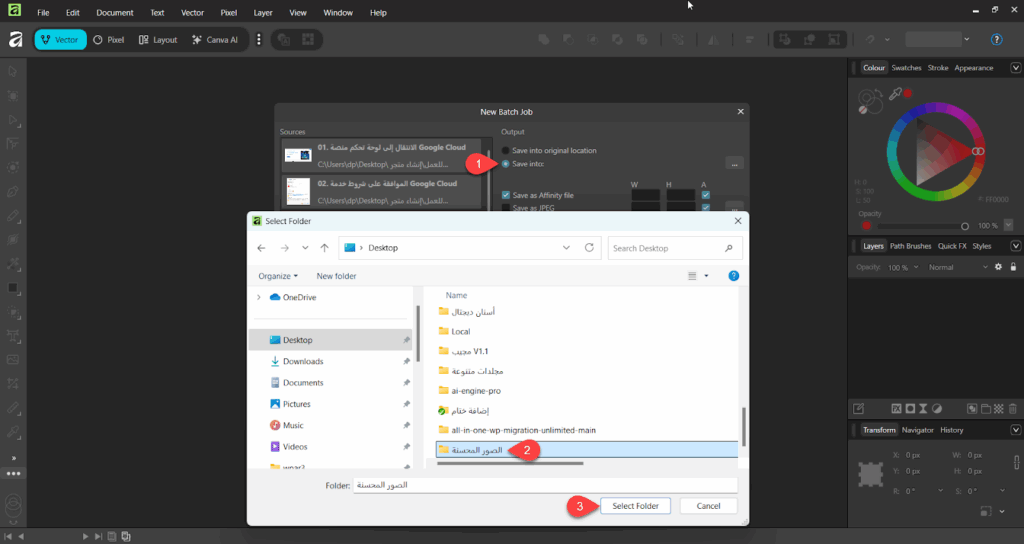
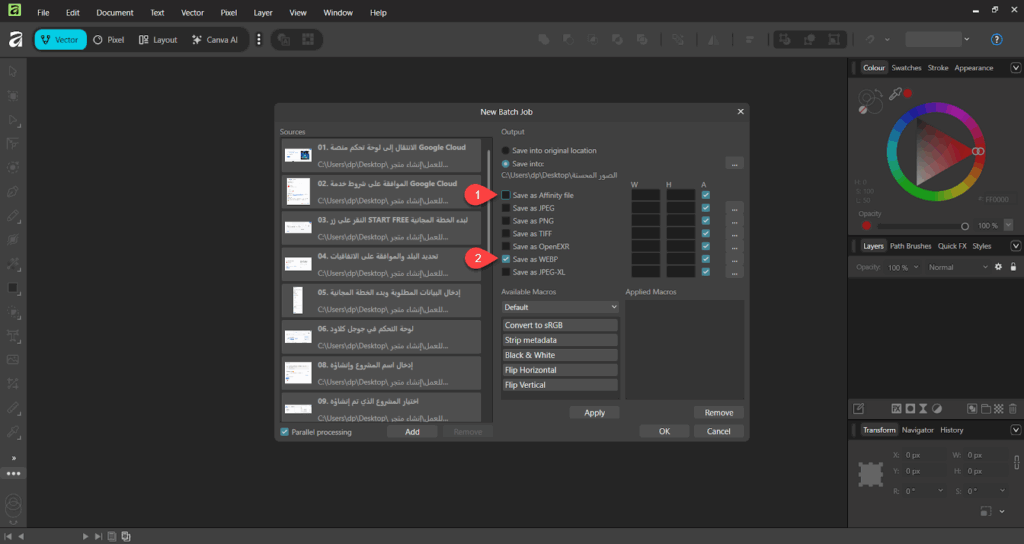
بعد ذلك ألغيت خيار حفظ الصور بنفس الصيغة السابقة واخترت الصيغة التي أريد أن تكون الصور بها بعد معالجتها (WEBP)، وكان بإمكاني تحديد أكثر من صيغة لتصدير الصور بها بنفس الوقت ولكن لم أكن بحاجة لذلك.
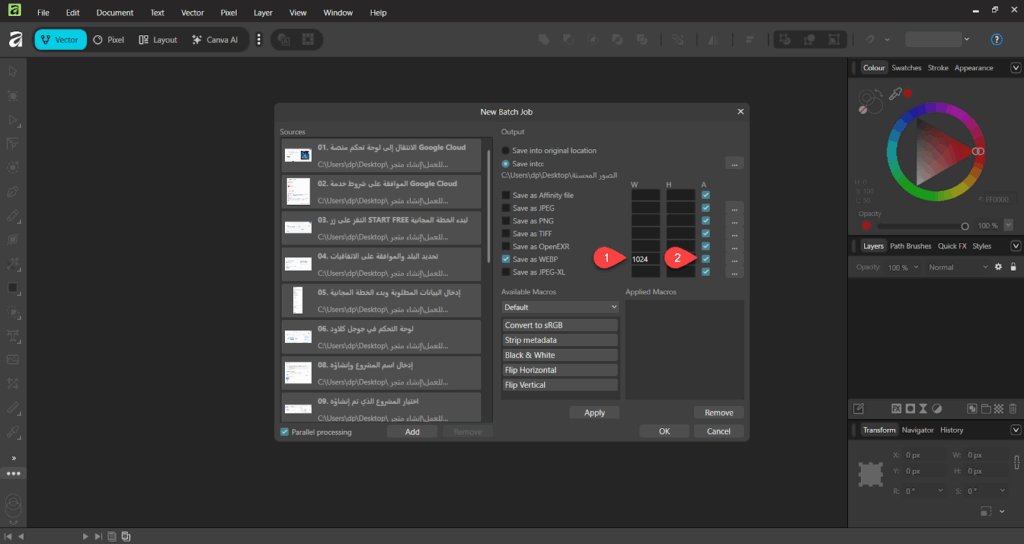
حددت عرض الصور الذي أريده وأبقيت خيار المحافظة على نسبة العرض إلى الإرتفاع مفعلًا من أجل الحفاظ على تنسيق الصور وتفادي تشوهها.
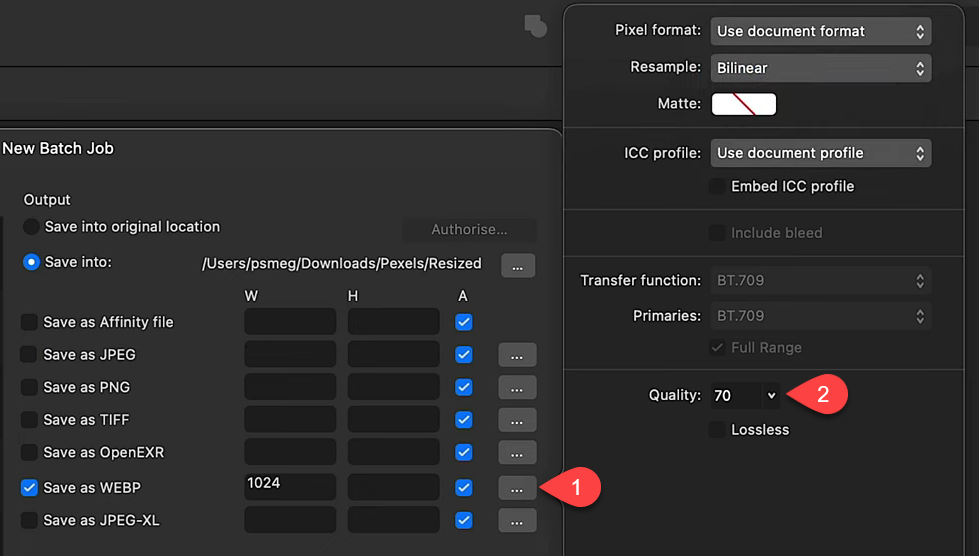
بعد ذلك نقرت على الزر ذو أيقونة الثلاث نقاط (...) لتحديد جودة الصور النهائية التي تؤثر على حجم الصور ونسبة ضغطها، لذلك ضبطت جودتها لتكون على 70 وهي نسبة كافية ومناسبة لاحتياجي.
بعد ضبط إعدادات دقة الصور كان يوجد في القسم السفلي الأيمن من نافذة معالجة الصور قائمتين، الأولى باسم Available Macros وهي عبارة عن مجموعة من الماكروهات الجاهزة التي يمكن استخدامها في معالجة الصور.
أما القائمة الثانية فكانت باسم Applied Macros وهي عبارة عن قائمة تظهر فيها الماكروهات التي تمت إضافتها من أجل أن تطبق على الصور، والماكرو هو عملية أو مجموعة من العمليات التي يتم تطبيقها بالتسلسل تلقائيًا على الصور المحددة.
من أجل تطبيق ماكرو على الصور المختارة كل ما يجب فعله هو تحديد الماكرو المطلوب من قائمة Available Macros ثم النقر على (Apply)، ومن الماكروهات الموجودة ضمن البرنامج ماكرو خاص بتحويل الصور إلى أبيض وأسود وماكرو لتحويل الصور إلى sRGB ويمكن تطبيق أكثر من ماكرو على الصور في نفس الوقت.
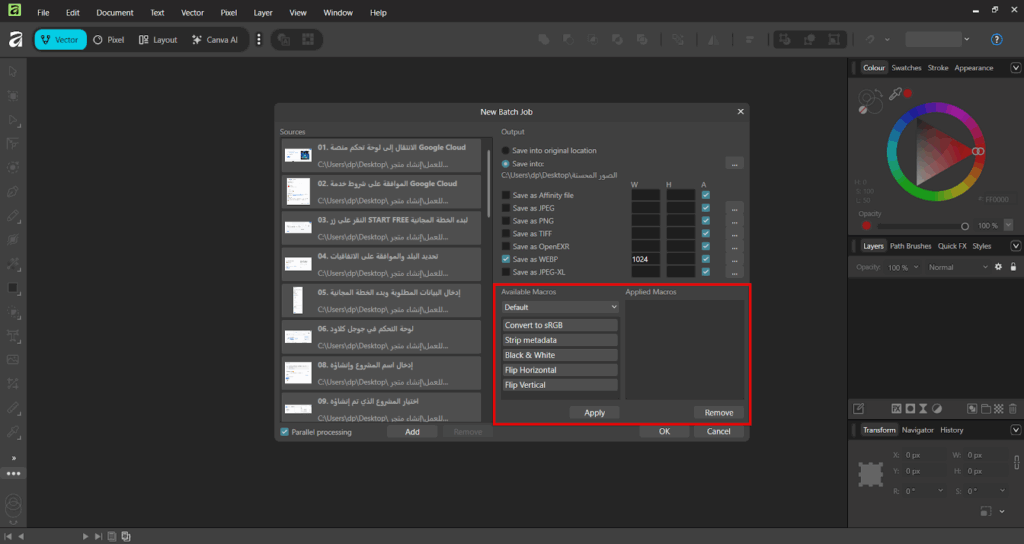
تركت إعدادات الماكرو على حالها إذ لم أكن بحاجة لاستخدمها، وهكذا أكون قد انتهت من ضبط إعدادات المعالجة.
الخطوة الرابعة: معالجة الصور دفعة الواحدة
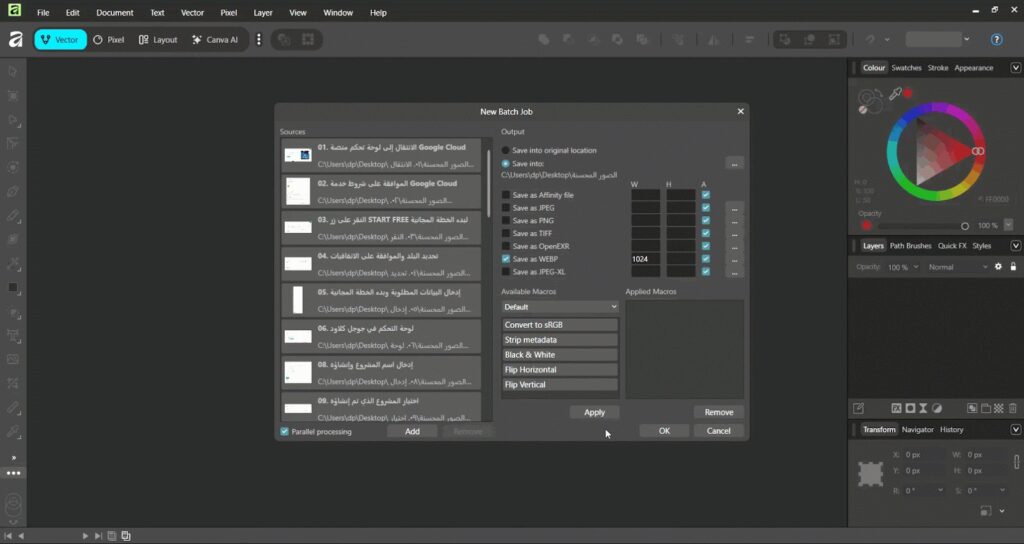
أخيرًا من أجل معالجة جميع الصور المحددة دفعة واحدة نقرت على زر (OK) حيث تم تطبيق جميع الإعدادات التي ضبطها على كل الصور المحددة ببضع ثوان، وبهذا أكون قد حسنت هذه الصور وأصبحت جاهزة لتنشر على موقع ووردبريس الخاص بي.
نصائح لتحسين صور موقع الووردبريس
بعد أن شرحت طريقة معالجة الصور بشكل مجمع، سأضع لك فيما يلي بعض النصائح المهمة التي يمكنك اتباعها وتطبيقها في برنامج Affinity لتحسين صور موقع ووردبريس الخاص بك:
- اختر صيغة الصور المناسبة: اختيار الصيغة الخاطئة قد يضاعف حجم الصورة 5 مرات دون داعٍ، لذلك أنصحك بالاعتماد على صيغة WebP فهي الخيار الأول والأنسب حالياً لجميع أنواع الصور في ووردبريس، لأنها تجمع بين الجودة العالية والحجم الصغير جداً وتدعمها كل المتصفحات الحديثة.
- تحديد الأبعاد المثالية: لا تقم أبدًا برفع الصور بأبعادها الأساسية بعد التصوير أو التحميل من موقع ما، حدد الأبعاد التي تناسب موقعك واجعل جميع الصور متوافقة معها قبل الرفع، ويمكن تنفيذ ذلك من خلال Affinity كما شرحنا ضمن المقالة.
- تقليل الحجم: كلما كان حجم الصور أصغر زادت سرعة تحميل صفحات الموقع وبالتالي أصبحت تجربة المستخدم فيه أفضل، لذلك حاول تقليل حجم الصور قدر ما تستطيع ولكن حافظ على جودة جيدة لها.
- تسمية الصور باسم مناسب: قبل رفع الصور إلى موقع الووردبريس سمها بأسماء وصفية تصفح محتواها، فذلك يسهم في تنظيم الموقع ويساعد في تحسين السيو الخاص به.
وبهذا عزيزي القارئ، أكون قد انتهيت من شرح طريقة معالجة صور موقع الووردبريس دفعة واحدة، وفي الختام أنصحك بالاعتماد على برنامج Affinity لأنه سيوفر عليك ساعات طويلة من العمل اليدوي الممل ويضمن لك موقعاً سريعاً وصديقاً لمحركات البحث بشكل مجاني ودون الحاجة لاتصال دائم بالإنترنت.

