

يشكل إهدار الوقت والجهد في كتابة كلمات المرور المعقدة وإعادة تعيينها عند نسيانها مشكلة حقيقية لدى الزوار والمستخدمين الذين يحاولون تسجيل الدخول إلى أي موقع إلكتروني على الإنترنت، وتكرار هذه المشكلة مع الوقت يجعل منها أمرًا مزعجًا وكابوسًا حقيقيًا لديهم، وقد تدفعهم في بعض الأحيان إلى التراجع عن تسجيل الدخول إلى الموقع تماماً لتجنب هذا العناء.
وبعد البحث في هذه المشكلة وجدت أن أفضل حل لها هو نقل التجربة السلسة الموجودة في هواتفنا الذكية إلى المواقع الإلكترونية. بشكل أوضح، الحل يكمن في الاعتماد على المقاييس الحيوية وتحديداً بصمة الإصبع لتسجيل الدخول إلى مواقع الويب، وفي هذه المقالة سأشاركك تجربتي العملية مع إضافة Secure Passkeys لإضافة إمكانية تسجيل الدخول عبر بصمة الإصبع إلى موقع ووردبريس الخاص بي.
ما هي إضافة Secure Passkeys؟
إضافة Secure Passkeys هي أداة مجانية مخصصة لمواقع الووردبريس تعمل على تخليص المستخدم من عبء كلمات المرور التقليدية واستبدالها بما يعرف بالمصادقة دون كلمة مرور، حيث تعتمد الإضافة على معيار مصادقة الويب الآمن (FIDO2 / WebAuthn)، وهو المعيار العالمي الحديث الذي تستخدمه أكبر الشركات التقنية لحماية البيانات.
تسمح الإضافة للمستخدمين الاعتماد على المقاييس الحيوية مثل بصمة الإصبع أو بصمة الوجه المدعومة في هواتفهم أو حواسيبهم المحمولة لتسجيل الدخول إلى الموقع وتحسين تجربتهم بدلًا من كتابة كلمة مرور قد تكون عرضة للسرقة أو النسيان وإهدار الوقت.
تتميز إضافة Secure Passkeys بالعديد من الميزات التي جعلتها خياراً مثالياً لتطبيق هذه الاستراتيجية، أبرزها:
- أمان عالي ومقاومة للاختراق: تقضي الإضافة بشكل كلي على هجمات التصيد الاحتيالي وتخمين كلمات المرور، لأن عملية تسجيل الدخول تعتمد على جهاز المستخدم الفعلي وبصمته الخاصة التي لا يمكن سرقتها.
- تجربة مستخدم أفضل: توفر على زوار ومديري الموقع ثواني ودقائق ثمينة يومياً وتسهل عليهم عملية تسجيل الدخول، فبمجرد لمسة إصبع واحدة على مستشعر البصمة يتم الدخول إلى الموقع فوراً بسلاسة تامة.
- مرونة في الاستخدام: لا تجبر الإضافة المستخدم على التخلي عن كلمة المرور بشكل قاطع، حيث يمكن إبقاءها كخيار بديل في حال أراد المستخدم الدخول من جهاز قديم لا يدعم تقنية البصمة.
- اندماج سلس مع ووردبريس: تتكامل الإضافة بشكل افتراضي مع صفحة الملف الشخصي لكل مستخدم في لوحة تحكم ووردبريس، مما يجعل عملية إضافة بصمات جديدة أو إزالتها أمراً سهلاً وبديهياً للجميع.
كيف أضفت إمكانية تسجيل الدخول ببصمة الإصبع لموقعي؟
سأشارك معك الآن الخطوات العملية التي اتبعتها لتحويل فكرة الدخول بالبصمة إلى تجربة حقيقية على موقعي:
الخطوة الأولى: تثبيت إضافة Secure Passkeys وتفعيلها
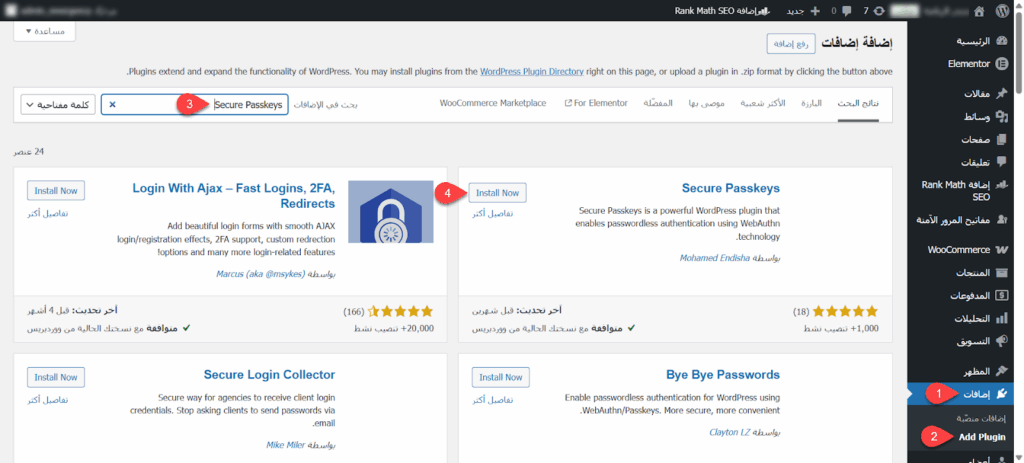
بداية ثبتت إضافة Secure Passkeys وفعلتها على موقعي بالطريقة الإعتيادية، حيث توجهت إلى تبويب إضافات ونقرت على أضف إضافة ثم كتبت اسم الإضافة في مربع البحث ثم ثبتها وفعلتها من خلال الزر الموجود ضمن نافذتها.
بعد تفعيل الإضافة ظهرت لي قائمة جديدة في لوحة تحكم ووردبريس باسم مفاتيح المرور الآمنة. نقرت ضمنها على إعدادات ثم انتقلت تبويب إعدادات العرض وتأكدت من تفعيل خيار (تمكين تسجيل الدخول بمفتاح المرور لتسجيل الدخول الافتراضي إلى ووردبريس).
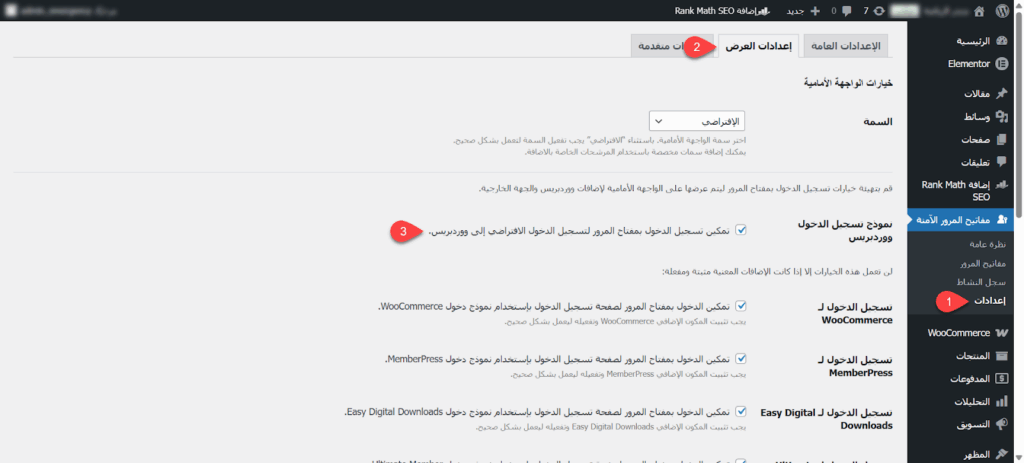
هذا الخيار هو ما يجعل إمكانية تسجيل الدخول إلى الموقع باستخدام مفاتيح المرور أمرًا ممكنًا، وبصمة الإصبع هي واحدة من هذه المفاتيح، كما أنه في نفس الوقت يبقي على نموذج إدخال كلمة المرور التقليدية متاحاً كحل يمكن اللجوء إليه عند الحاجة.
الخطوة الثانية: تعريف البصمة
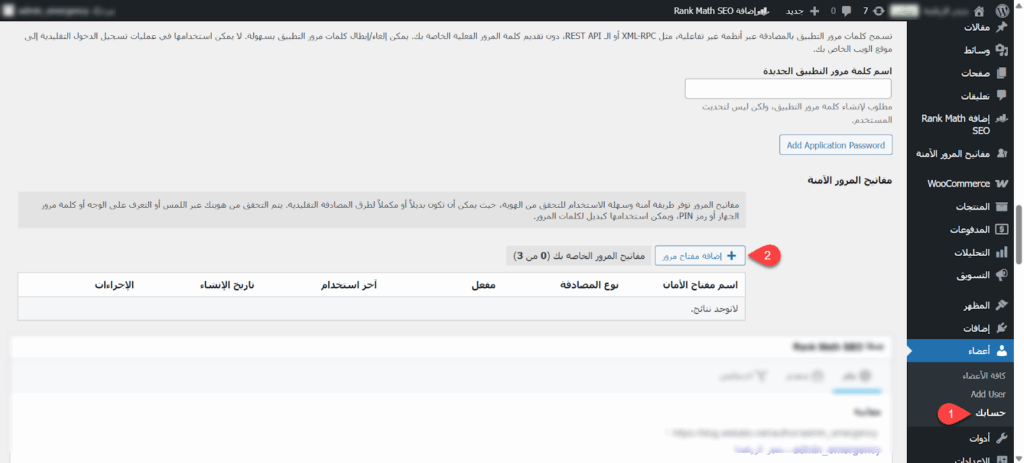
لتعريف بصمة إصبعي كمفتاح مرور يمكن تسجيل الدخول إلى الموقع من خلاله، توجهت إلى صفحة حسابي ومررت للأسفل قليلًا ثم نقرت على زر إضافة مفتاح مرور.
انبثقت لي نافذة من التصفح تسألني هل تريد إنشاء مفتاح مرور لتسجيل الدخول لحفظه بشكل آمن؟. بمجرد نقري على زر إنشاء طلب مني نظام التشغيل التحقق من هويتي.
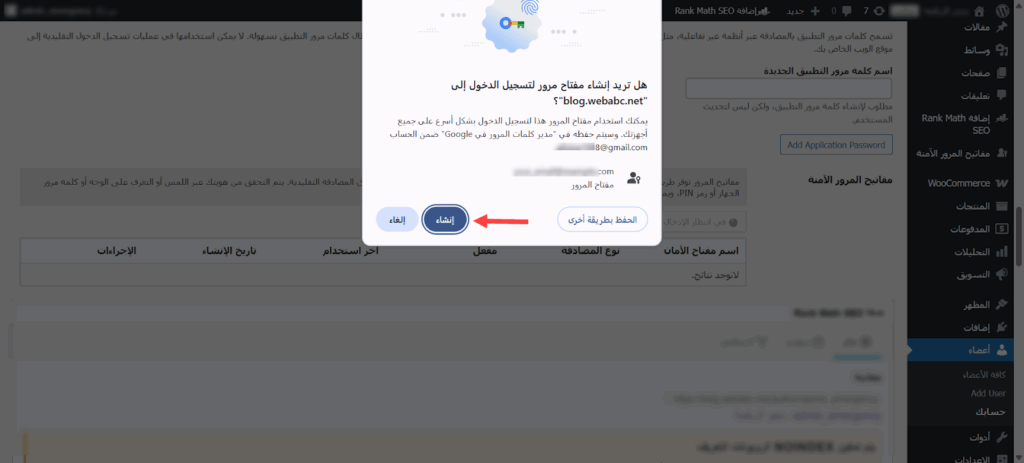
وضعت إصبعي على مستشعر البصمة في حاسوبي فقرأ النظام البصمة فورًا وتم تسجيل جهازي بنجاح وربطه بالحساب. بعد ذلك طلب مني تحديد اسم لمفتاح المرور الخاص بالبصمة، سميته Fingerprint ونقرت على إضافة.
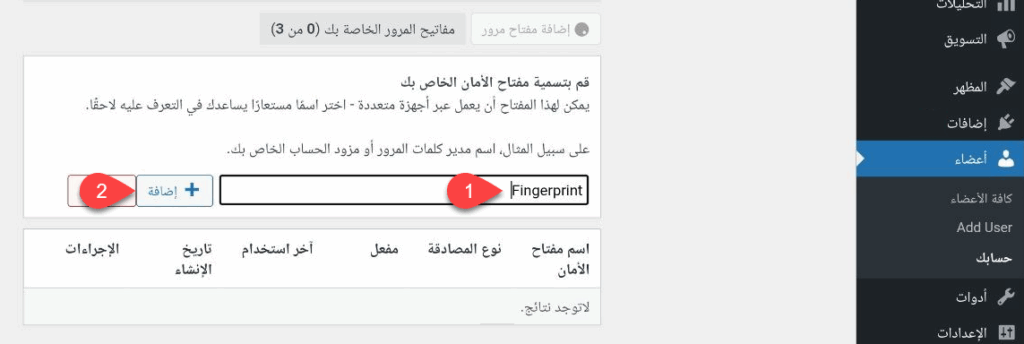
تسمية مفتاح المرور والنقر على إضافة
أخيرًا من أجل حفظ الإعدادات الجديدة، مررت إلى أسفل صفحة حسابي ونقرت على تحديث الملف الشخصي.
الخطوة الثالثة: التجربة العملية
لاختبار ما قمت به سجلت الخروج من حسابي وتوجهت إلى صفحة الدخول الافتراضية في ووردبريس، فوجدت ضمنها زر باسم الدخول باستخدام مفتاح المرور.
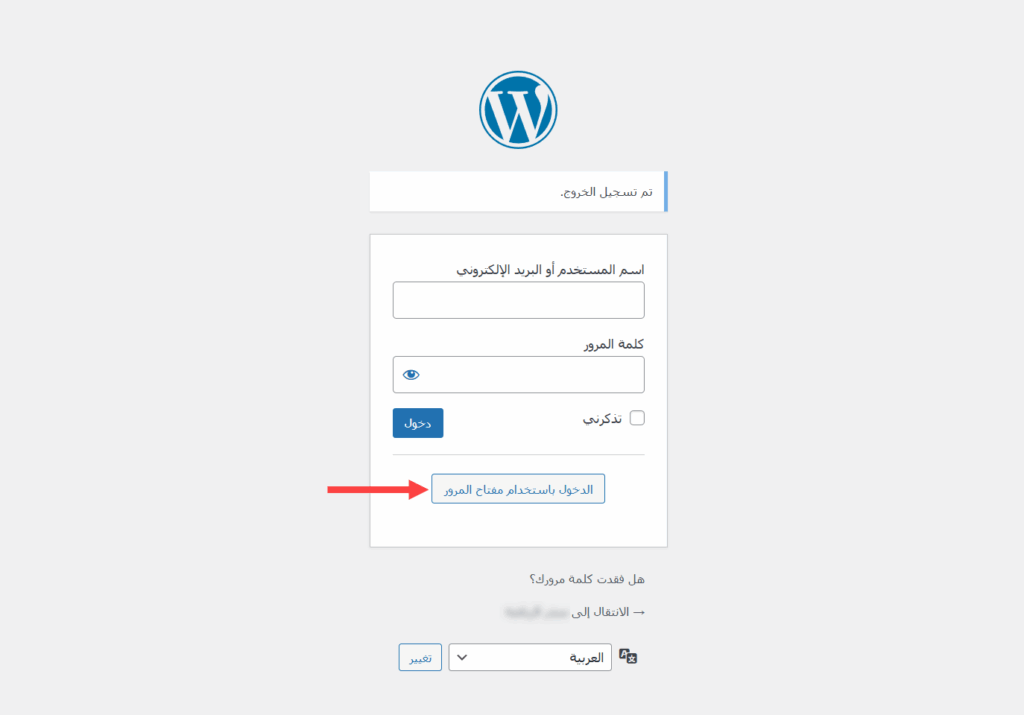
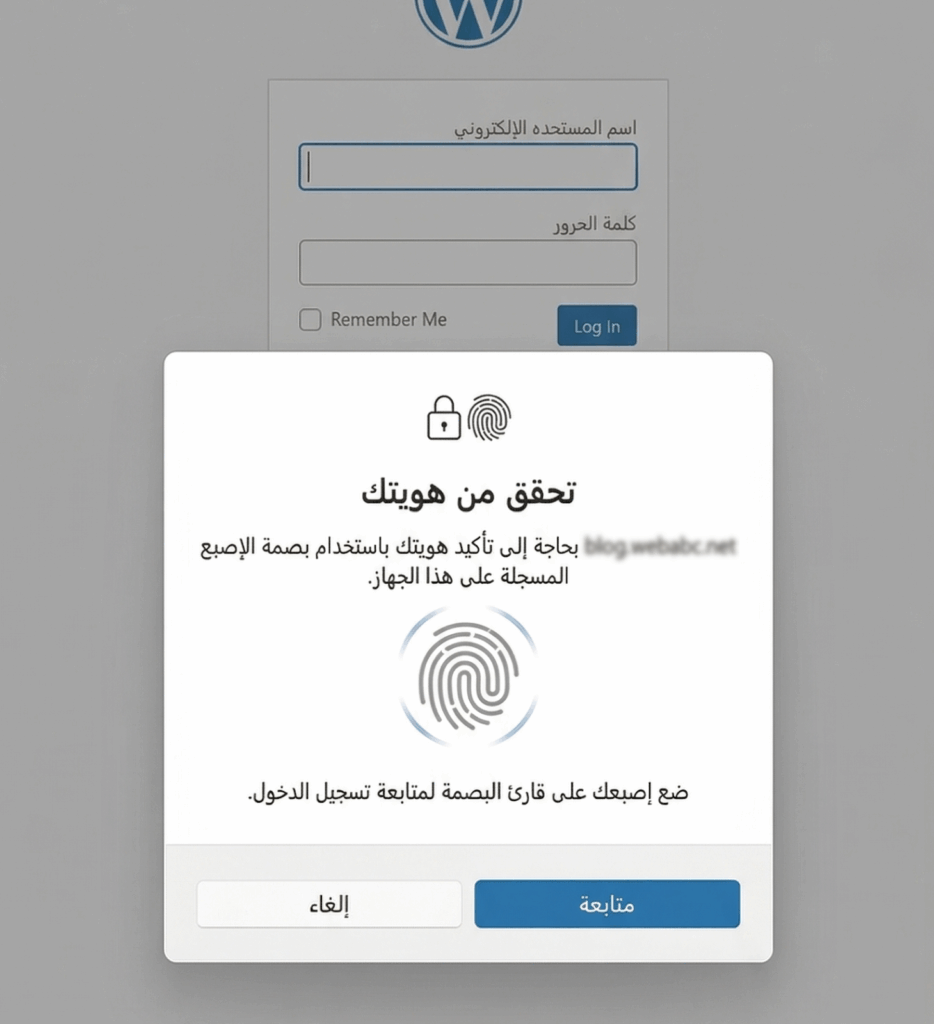
نقرت عليه فظهر مستشعر البصمة، وعندما وضعت بصمتي على المستشعر في حاسوبي تم مباشرة الدخول إلى الموقع، وبهذا كنت قد انتهيت من إضافة إمكانية تسجيل الدخول عبر بصمة الإصبع إلى موقع ووردبريس الخاص بي.
اقرأ أيضًا: (تخصيص تصميم صفحة تسجيل دخول الووردبريس لتجربة أفضل للأعضاء).
وبهذا عزيزي القارئ أكون قد انتهيت من شرح طريقة معالجة مشكلة نسيان وإعادة تعيين كلمات المرور المزعجة بواسطة حل جديد عصري وآمن، وفي الختام أنصحك أن تضيف هذه الميزة مباشرة إلى موقعك لتوفر لزوارك تجربة أفضل واحرص على إبقاء خيار تسجيل الدخول التقليدي بكلمة المرور متاحاً، لضمان عدم خسارة أي مستخدم لا يدعم جهازه هذه التقنية.
لا تنسى أنه من المهم جداً إعلام أعضاء الموقع بهذا التحديث لتشجيعهم على استخدامه، ويمكن فعل ذلك ببساطة عبر إرسال نشرة بريدية أو عرض لافتة صغيرة في الصفحة الرئيسية أو وضع ملاحظة بارزة في صفحة تسجيل الدخول تدعوهم لإضافة بصماتهم والاستمتاع بتجربة دخول أسرع وأكثر أماناً.

